

Di era digital yang serba cepat, kebutuhan untuk berbagi informasi secara efisien dan aman menjadi semakin krusial. Dokumen teks, khususnya yang dibuat dengan Microsoft Word, merupakan tulang punggung banyak komunikasi profesional, akademis, dan pribadi. Namun, berbagi dokumen Word secara langsung seringkali menimbulkan kekhawatiran terkait kompatibilitas format, potensi perubahan yang tidak diinginkan, serta masalah keamanan. Di sinilah peran krusial perangkat lunak konversi Word ke PDF hadir, menjembatani kesenjangan antara fleksibilitas pengeditan Word dan portabilitas universal PDF.
Artikel ini akan menggali lebih dalam tentang dunia perangkat lunak konversi Word ke PDF, menjelaskan mengapa format PDF menjadi standar de facto untuk berbagi dokumen, menguraikan berbagai jenis konverter yang tersedia, serta memberikan panduan komprehensif untuk memilih dan menggunakan alat yang tepat. Dengan pemahaman yang mendalam, Anda akan dapat melakukan transformasi dokumen tanpa hambatan, memastikan informasi Anda tersampaikan dengan presisi dan profesionalisme.
Mengapa PDF adalah Raja Berbagi Dokumen?
Sebelum membahas perangkat lunak konversi, penting untuk memahami daya tarik format Portable Document Format (PDF). Diciptakan oleh Adobe Systems pada awal tahun 1990-an, PDF dirancang untuk menyajikan dokumen secara konsisten di berbagai sistem operasi, perangkat keras, dan aplikasi. Beberapa keunggulan utama PDF meliputi:
- Konsistensi Tampilan (Platform Independence): Inilah keunggulan paling fundamental. Dokumen PDF akan terlihat persis sama di komputer Windows, Mac, Linux, bahkan di tablet dan smartphone. Tata letak, font, gambar, dan format lainnya akan tetap utuh, menghilangkan frustrasi yang disebabkan oleh perbedaan versi software atau pengaturan sistem.
- Keamanan yang Ditingkatkan: PDF menawarkan berbagai fitur keamanan, seperti enkripsi kata sandi, pembatasan hak akses (mencetak, menyalin, mengedit), dan tanda tangan digital. Ini sangat penting untuk dokumen sensitif atau hak cipta.
- Ukuran File yang Efisien: Meskipun dapat menampung elemen kompleks, PDF seringkali memiliki ukuran file yang lebih kecil dibandingkan dokumen Word yang diformat secara rumit, terutama ketika dioptimalkan untuk web.
- Kemudahan Akses dan Pencarian: PDF dapat dengan mudah diakses menggunakan berbagai pembaca PDF gratis yang tersedia di hampir semua platform. Selain itu, teks dalam PDF yang dibuat dengan benar dapat dicari, memudahkan pencarian informasi spesifik.
- Profesionalisme: Berbagi dokumen dalam format PDF memberikan kesan profesional dan terorganisir. Ini menunjukkan bahwa Anda telah meluangkan waktu untuk memastikan dokumen Anda tersaji dengan baik dan siap dikonsumsi oleh penerima.
- Kemampuan Pencetakan yang Akurat: PDF dirancang untuk mencetak dengan akurat, memastikan apa yang Anda lihat di layar adalah apa yang akan Anda dapatkan di kertas.
Di sisi lain, dokumen Word (.doc/.docx) bersifat dinamis dan dapat diubah. Fleksibilitas ini sangat baik untuk proses pengeditan, tetapi menjadi bumerang saat berbagi. Perbedaan versi Microsoft Word, font yang tidak terpasang di sistem penerima, atau bahkan pengaturan margin yang sedikit berbeda dapat menyebabkan tata letak dokumen berantakan, mengubah tampilan aslinya secara drastis.
Memahami Perangkat Lunak Konversi Word ke PDF
Perangkat lunak konversi Word ke PDF berfungsi sebagai jembatan yang mulus antara kedua format ini. Alat-alat ini mengambil file Microsoft Word Anda dan mengubahnya menjadi file PDF yang statis, terstruktur, dan konsisten. Prosesnya biasanya melibatkan analisis konten Word (teks, gambar, tabel, grafik, header, footer, dll.) dan merepresentasikannya kembali dalam struktur PDF.
Ada berbagai jenis perangkat lunak konversi yang tersedia, masing-masing dengan kelebihan dan kekurangannya:
1. Perangkat Lunak Desktop (Offline):
Ini adalah aplikasi yang diinstal langsung di komputer Anda. Mereka menawarkan kontrol paling besar, fitur keamanan terbaik (karena data tidak diunggah ke server eksternal), dan seringkali performa yang lebih cepat untuk konversi massal.
- Keunggulan:
- Keamanan Data: Dokumen Anda tetap berada di komputer Anda.
- Kinerja Cepat: Konversi bisa sangat cepat, terutama untuk file besar.
- Kontrol Penuh: Akses ke semua fitur dan pengaturan.
- Tidak Bergantung Internet: Dapat digunakan kapan saja tanpa koneksi internet.
- Fitur Lanjutan: Banyak yang menawarkan penggabungan file, OCR (Optical Character Recognition) untuk dokumen scan, anotasi, dan proteksi kata sandi.
- Kelemahan:
- Biaya: Banyak perangkat lunak desktop berkualitas tinggi bersifat berbayar.
- Instalasi: Membutuhkan ruang penyimpanan dan proses instalasi.
- Pembaruan: Perlu diperbarui secara berkala.
- Contoh Populer: Adobe Acrobat Pro DC, Nitro PDF Pro, Foxit PhantomPDF.
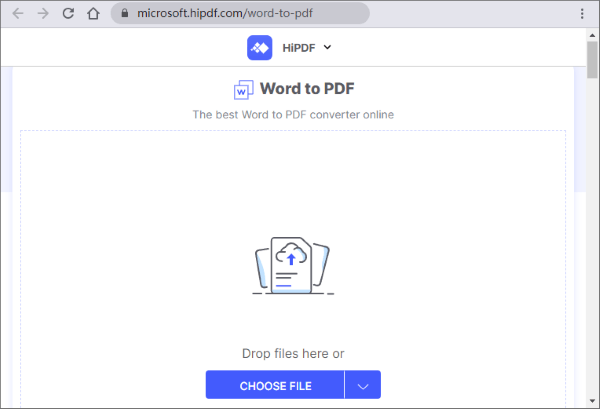
2. Konverter Online (Web-based):
Ini adalah alat yang dapat diakses melalui browser web Anda. Anda mengunggah file Word Anda ke situs web mereka, membiarkan server mereka melakukan konversi, lalu mengunduh file PDF yang dihasilkan.
- Keunggulan:
- Aksesibilitas: Dapat digunakan dari perangkat apa pun dengan koneksi internet.
- Gratis (untuk dasar): Banyak konverter online menawarkan konversi dasar secara gratis.
- Tanpa Instalasi: Tidak perlu menginstal perangkat lunak apa pun.
- Cepat untuk File Tunggal: Ideal untuk konversi cepat satu atau dua file.
- Kelemahan:
- Keamanan Data: Dokumen Anda diunggah ke server eksternal, yang mungkin menimbulkan kekhawatiran privasi bagi dokumen sensitif.
- Keterbatasan Fitur: Versi gratis seringkali memiliki batasan ukuran file, jumlah konversi per hari, atau kurangnya fitur lanjutan.
- Membutuhkan Internet: Tidak dapat digunakan tanpa koneksi internet yang stabil.
- Iklan: Situs gratis seringkali menampilkan iklan yang mengganggu.
- Contoh Populer: Smallpdf, iLovePDF, Adobe Acrobat Online, Zamzar.
3. Fitur Konversi Bawaan (Built-in):
Beberapa aplikasi, termasuk Microsoft Word sendiri, memiliki kemampuan untuk menyimpan dokumen langsung ke format PDF.
- Keunggulan:
- Gratis: Sudah termasuk dalam lisensi Microsoft Word Anda.
- Sangat Mudah Digunakan: Prosesnya sangat intuitif.
- Terintegrasi: Tidak perlu aplikasi tambahan.
- Kelemahan:
- Fitur Terbatas: Opsi kustomisasi dan keamanan lebih sedikit dibandingkan perangkat lunak khusus.
- Kualitas Bervariasi: Terkadang, konversi dari Word ke PDF bawaan mungkin tidak sempurna untuk tata letak yang sangat kompleks atau font non-standar.
- Cara Menggunakan di Microsoft Word: Buka dokumen Anda -> File -> Save As -> Pilih lokasi penyimpanan -> Pada dropdown "Save as type", pilih "PDF (*.pdf)". Anda juga bisa menemukan opsi "Export" yang memiliki fungsi serupa.
Memilih Perangkat Lunak Konversi yang Tepat
Pemilihan perangkat lunak konversi Word ke PDF yang ideal sangat bergantung pada kebutuhan spesifik Anda. Pertimbangkan faktor-faktor berikut:
-
Frekuensi Penggunaan:
- Sesekali: Konverter online gratis atau fitur "Save As PDF" di Word sudah cukup.
- Cukup Sering: Pertimbangkan perangkat lunak desktop yang lebih andal atau langganan layanan online premium.
- Massal/Profesional: Perangkat lunak desktop premium adalah pilihan terbaik untuk efisiensi dan fitur lanjutan.
-
Sensitivitas Dokumen:
- Dokumen Rahasia/Sensitif: Hindari konverter online. Pilih perangkat lunak desktop yang mengkonversi secara lokal.
- Dokumen Umum: Konverter online atau fitur bawaan sudah aman.
-
Anggaran:
- Gratis: Fokus pada konverter online gratis atau fitur bawaan Microsoft Word.
- Berbayar (sekali beli atau langganan): Investasikan pada perangkat lunak desktop untuk fitur dan keandalan jangka panjang.
-
Fitur yang Dibutuhkan:
- Konversi Dasar: Mayoritas alat dapat melakukannya.
- Proteksi Kata Sandi: Penting untuk keamanan.
- Pembatasan Hak Akses: Mencegah pengeditan atau pencetakan tanpa izin.
- OCR (Optical Character Recognition): Jika Anda perlu mengubah dokumen scan (gambar) menjadi teks yang dapat dicari dalam PDF.
- Penggabungan/Pemecahan File PDF: Berguna untuk mengelola beberapa dokumen.
- Kompresi File PDF: Untuk mengurangi ukuran file.
- Batch Conversion: Mengkonversi banyak file sekaligus.
-
Kemudahan Penggunaan:
- Antarmuka Intuitif: Pilih alat yang mudah dinavigasi dan dipahami.
Panduan Praktis: Menggunakan Perangkat Lunak Konversi
Mari kita ambil contoh proses umum menggunakan fitur "Save As PDF" di Microsoft Word, yang merupakan cara paling umum dan mudah diakses:
Langkah-langkah Menggunakan Fitur "Save As PDF" di Microsoft Word:
- Buka Dokumen Anda: Luncurkan Microsoft Word dan buka file
.docatau.docxyang ingin Anda konversi. - Pilih Opsi "Save As": Klik tab "File" di sudut kiri atas layar. Kemudian, pilih "Save As" dari menu dropdown.
- Pilih Lokasi Penyimpanan: Klik "Browse" atau pilih lokasi di komputer Anda di mana Anda ingin menyimpan file PDF yang dihasilkan.
- Ubah Tipe File: Di jendela "Save As", cari dropdown "Save as type" (biasanya berada di bawah kolom nama file). Klik dropdown ini.
- *Pilih "PDF (.pdf)":* Gulir ke bawah daftar tipe file dan pilih "PDF (.pdf)".
- Opsi Tambahan (Opsional): Di bawah dropdown "Save as type", Anda mungkin melihat tombol "Options…". Klik tombol ini untuk mengakses pengaturan lanjutan, seperti:
- Page range: Menentukan halaman mana yang akan dikonversi.
- Publish what: Memilih untuk mengekspor hanya konten yang terlihat, bookmark, atau elemen lainnya.
- Include non-printing information: Opsi untuk menyertakan metadata atau informasi tersembunyi.
- Optimize for: Memilih antara "Standard (publishing online and printing)" atau "Minimum size (publishing online)". Versi "Standard" biasanya memberikan kualitas visual terbaik.
- Simpan Dokumen: Setelah memilih tipe file dan mengatur opsi jika diperlukan, klik tombol "Save".
Microsoft Word akan memproses dokumen Anda dan membuat file PDF di lokasi yang Anda tentukan.
Menggunakan Konverter Online (Contoh Umum):
- Buka Situs Web Konverter: Arahkan browser Anda ke situs web konverter online pilihan Anda (misalnya, Smallpdf.com, iLovePDF.com).
- Pilih Opsi "Word to PDF": Cari dan klik opsi yang sesuai untuk mengkonversi Word ke PDF.
- Unggah File Word Anda: Akan ada tombol atau area "Drag and Drop" untuk mengunggah file Anda. Pilih file
.docatau.docxdari komputer Anda. - Mulai Konversi: Setelah file diunggah, biasanya akan ada tombol seperti "Convert" atau "Start". Klik tombol ini.
- Unduh File PDF: Tunggu proses konversi selesai. Setelah itu, tautan untuk mengunduh file PDF Anda akan tersedia.
Tips Tambahan untuk Konversi yang Optimal:
- Periksa Tata Letak Asli: Sebelum mengkonversi, pastikan dokumen Word Anda sudah dalam tata letak yang Anda inginkan. Perbaiki kesalahan ejaan, pemformatan, dan tata letak di Word terlebih dahulu.
- Gunakan Font Standar: Jika memungkinkan, gunakan font yang umum tersedia (seperti Arial, Times New Roman, Calibri) untuk meminimalkan masalah tampilan di PDF yang dihasilkan. Jika Anda menggunakan font khusus, pastikan font tersebut tertanam dalam PDF (fitur ini biasanya tersedia di perangkat lunak desktop atau opsi lanjutan "Save As").
- Periksa Hasilnya: Selalu buka file PDF yang dihasilkan dan periksa dengan cermat. Pastikan semua elemen (teks, gambar, tabel, header, footer) ditampilkan dengan benar dan tidak ada perubahan yang tidak diinginkan.
- Pertimbangkan Keamanan: Untuk dokumen penting, selalu gunakan fitur keamanan seperti proteksi kata sandi.
Kesimpulan
Perangkat lunak konversi Word ke PDF adalah alat yang sangat berharga dalam lanskap digital modern. Dengan memahami berbagai jenis konverter yang tersedia dan mempertimbangkan kebutuhan spesifik Anda, Anda dapat memilih solusi yang paling efisien dan aman. Baik Anda seorang profesional yang perlu berbagi laporan penting, pelajar yang mengirimkan tugas, atau siapa pun yang ingin memastikan dokumen mereka terlihat sempurna di mana saja, menguasai transformasi dari Word ke PDF akan memberikan Anda kontrol, efisiensi, dan kepercayaan diri dalam komunikasi digital Anda.
Dengan memanfaatkan teknologi ini dengan bijak, Anda dapat memastikan bahwa pesan Anda tersampaikan dengan jelas, konsisten, dan profesional, bebas dari kendala format yang seringkali menghambat. Mulailah menjelajahi pilihan yang ada, dan temukan cara terbaik untuk membuat dokumen Anda siap untuk dunia.