

Di era digital yang serba cepat, dokumen PDF telah menjadi format standar untuk berbagi informasi penting, mulai dari laporan bisnis, dokumen akademis, hingga materi presentasi. Fleksibilitasnya dalam mempertahankan tata letak dan font membuatnya ideal untuk distribusi. Namun, ada kalanya kita membutuhkan fleksibilitas lebih, yaitu kemampuan untuk mengedit konten dokumen PDF. Di sinilah kebutuhan untuk mengubah PDF menjadi format yang dapat diedit seperti Microsoft Word (DOCX) menjadi krusial.
Bagi pengguna perangkat Android, tantangan ini kini bukan lagi masalah besar. Dengan kemajuan teknologi aplikasi mobile, kini tersedia berbagai macam software atau aplikasi yang memungkinkan konversi PDF ke Word langsung dari smartphone atau tablet Anda. Artikel ini akan mengulas secara mendalam berbagai aspek terkait penggunaan aplikasi pengubah PDF ke Word di Android, termasuk mengapa Anda membutuhkannya, jenis-jenis aplikasi yang tersedia, fitur-fitur penting yang perlu diperhatikan, cara memilih aplikasi terbaik, serta tips penggunaannya agar hasil konversi optimal.
Mengapa Anda Membutuhkan Konverter PDF ke Word di Android?
Kebutuhan untuk mengubah PDF ke Word di perangkat Android bisa muncul dari berbagai skenario. Beberapa alasan paling umum meliputi:
- Kebutuhan Editing yang Mendesak: Anda menerima dokumen PDF yang perlu direvisi atau ditambahkan informasi, namun tidak memiliki akses ke komputer. Konversi ke Word memungkinkan Anda melakukan pengeditan cepat langsung di perangkat Android.
- Kolaborasi Cepat: Dalam tim, terkadang perlu ada penyesuaian cepat pada dokumen PDF. Mengubahnya ke Word memudahkan anggota tim untuk memberikan masukan dan melakukan revisi secara kolaboratif.
- Penghematan Waktu dan Sumber Daya: Daripada harus mentransfer file ke komputer, membuka aplikasi desktop, melakukan konversi, lalu mengirimkannya kembali, konversi langsung di Android jauh lebih efisien dan menghemat waktu.
- Aksesibilitas: Bagi pengguna yang lebih sering beraktivitas dengan perangkat mobile, memiliki alat konversi yang handal di Android memberikan fleksibilitas akses yang tak ternilai.
- Mengubah Tampilan Dokumen: Terkadang, tata letak PDF yang statis kurang ideal untuk presentasi atau dibagikan dalam format yang lebih dinamis. Mengubahnya ke Word memungkinkan Anda mengatur ulang tampilan sesuai kebutuhan.
Jenis-Jenis Aplikasi Konverter PDF ke Word di Android
Secara garis besar, aplikasi konverter PDF ke Word di Android dapat dikategorikan menjadi dua jenis utama:
-
Aplikasi Berbasis Cloud/Online:
- Cara Kerja: Aplikasi ini mengunggah file PDF Anda ke server penyedia layanan untuk diproses. Setelah konversi selesai, Anda akan mengunduh file Word yang sudah dikonversi.
- Kelebihan: Seringkali menawarkan tingkat akurasi konversi yang sangat baik karena memanfaatkan powerful processing power di server. Tidak membebani kinerja perangkat Anda secara signifikan.
- Kekurangan: Membutuhkan koneksi internet yang stabil dan cepat. Ada potensi masalah privasi karena file Anda diunggah ke server eksternal. Beberapa fitur mungkin memerlukan langganan berbayar.
- Contoh Populer: Smallpdf, iLovePDF, Adobe Acrobat Reader (dengan fitur premium), Google Drive (dengan fungsi OCR terintegrasi).
-
Aplikasi Offline (On-Device):
- Cara Kerja: Konversi dilakukan sepenuhnya di perangkat Android Anda tanpa perlu mengunggah file ke internet.
- Kelebihan: Menjamin privasi data karena file tidak meninggalkan perangkat Anda. Bekerja meskipun tanpa koneksi internet, sangat berguna di area dengan sinyal terbatas.
- Kekurangan: Kualitas konversi bisa bervariasi tergantung pada kecanggihan aplikasi dan spesifikasi perangkat. Membutuhkan lebih banyak ruang penyimpanan dan dapat memengaruhi kinerja perangkat saat memproses file besar.
- Contoh Populer: PDF to Word Converter (oleh appsolutiongroup), OfficeSuite, WPS Office.
Fitur-Fitur Kunci yang Perlu Diperhatikan
Saat memilih aplikasi konverter PDF ke Word di Android, ada beberapa fitur penting yang perlu Anda pertimbangkan untuk memastikan pengalaman yang optimal:
- Akurasi Konversi (OCR): Ini adalah fitur terpenting. Aplikasi yang baik harus mampu mengonversi teks, gambar, tabel, dan format lainnya dari PDF ke Word dengan akurasi tinggi, terutama jika PDF Anda berisi teks yang dipindai (bukan teks digital). Teknologi Optical Character Recognition (OCR) berperan krusial di sini. Semakin canggih teknologi OCR yang digunakan, semakin baik hasilnya.
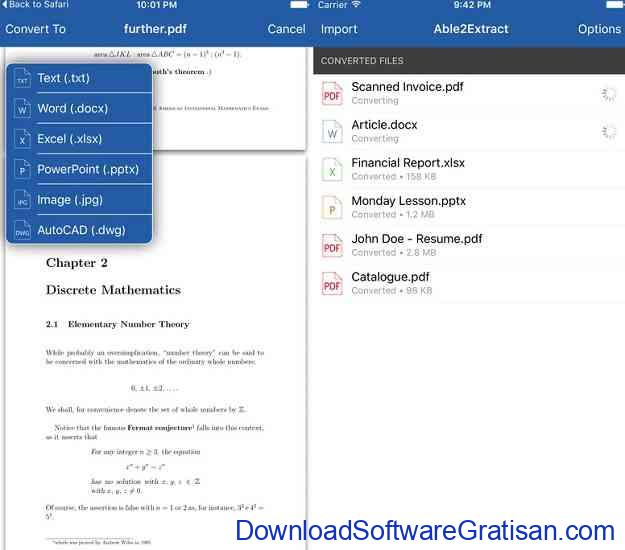
- Dukungan Berbagai Format: Selain PDF ke Word, beberapa aplikasi juga mendukung konversi ke format lain seperti Excel, PowerPoint, atau bahkan gambar. Ini bisa menjadi nilai tambah jika Anda membutuhkan fleksibilitas lebih.
- Kemudahan Penggunaan (User Interface): Antarmuka yang intuitif dan mudah dinavigasi akan sangat membantu, terutama bagi pengguna yang kurang berpengalaman. Proses memilih file, melakukan konversi, dan mengunduh hasilnya haruslah lugas.
- Kecepatan Konversi: Waktu yang dibutuhkan untuk mengonversi file bisa bervariasi. Aplikasi yang lebih cepat tentu akan lebih disukai, terutama saat Anda memiliki banyak file atau file berukuran besar.
- Manajemen File: Kemampuan untuk melihat, membuka, dan mengelola file yang telah dikonversi langsung dari dalam aplikasi sangatlah membantu.
- Fitur Tambahan: Beberapa aplikasi mungkin menawarkan fitur tambahan seperti mengedit PDF, menggabungkan PDF, membagi PDF, atau bahkan mengonversi dari format lain ke PDF.
- Privasi dan Keamanan Data: Jika Anda berurusan dengan dokumen sensitif, pastikan aplikasi tersebut memiliki kebijakan privasi yang jelas dan, jika memungkinkan, menawarkan opsi konversi offline.
- Biaya (Gratis vs. Berbayar): Banyak aplikasi menawarkan versi gratis dengan fitur terbatas atau adanya iklan, sementara versi berbayar biasanya menghilangkan batasan tersebut dan menawarkan fitur yang lebih canggih.
Cara Memilih Aplikasi Konverter PDF ke Word Terbaik untuk Android Anda
Memilih aplikasi yang tepat bisa terasa membingungkan mengingat banyaknya pilihan yang tersedia. Berikut panduan langkah demi langkah untuk membantu Anda:
-
Identifikasi Kebutuhan Utama Anda:
- Apakah Anda sering mengonversi PDF yang dipindai (gambar teks)? Jika ya, cari aplikasi dengan OCR yang sangat baik.
- Apakah privasi data sangat krusial? Pertimbangkan aplikasi offline.
- Apakah Anda membutuhkan konversi cepat dan akurat secara rutin? Aplikasi berbasis cloud dengan reputasi baik mungkin pilihan yang tepat.
- Apakah Anda memerlukan fitur tambahan seperti editing PDF?
-
Baca Ulasan Pengguna: Kunjungi Google Play Store dan baca ulasan dari pengguna lain. Perhatikan komentar mengenai akurasi konversi, kecepatan, kemudahan penggunaan, dan masalah yang sering dihadapi.
-
Periksa Fitur yang Ditawarkan: Bandingkan fitur-fitur yang ditawarkan oleh beberapa aplikasi kandidat. Pastikan fitur yang paling penting bagi Anda tersedia.
-
Uji Coba Versi Gratis: Sebagian besar aplikasi menawarkan versi gratis. Manfaatkan ini untuk menguji kemampuan konversi, antarmuka, dan kecepatan aplikasi sebelum memutuskan untuk membeli versi premium.
-
Perhatikan Kebijakan Privasi: Terutama untuk aplikasi online, baca kebijakan privasi mereka untuk memahami bagaimana data Anda dikelola.
-
Periksa Kompatibilitas: Pastikan aplikasi kompatibel dengan versi Android perangkat Anda.
Rekomendasi Aplikasi Populer (Contoh)
Meskipun daftar ini dapat berubah seiring waktu, beberapa aplikasi konverter PDF ke Word di Android yang sering direkomendasikan meliputi:
- Adobe Acrobat Reader: Meskipun lebih dikenal sebagai pembaca PDF, versi premiumnya menawarkan kemampuan konversi PDF ke Word yang sangat akurat, didukung oleh teknologi Adobe yang terpercaya. Kelebihannya adalah integrasi yang mulus dengan ekosistem Adobe.
- Microsoft Word (via Google Drive/OneDrive): Jika Anda sudah menggunakan layanan cloud Microsoft atau Google, Anda bisa memanfaatkan fungsi konversi bawaan. Unggah PDF ke Google Drive, buka dengan Google Docs, dan simpan sebagai Word. Ini adalah opsi yang sangat baik untuk akurasi, terutama jika PDF Anda memiliki tata letak yang kompleks.
- iLovePDF: Salah satu aplikasi dan layanan online terpopuler untuk manipulasi PDF. Menawarkan konversi PDF ke Word dengan akurasi yang baik dan berbagai alat PDF lainnya. Tersedia dalam bentuk aplikasi mobile.
- Smallpdf: Mirip dengan iLovePDF, Smallpdf adalah platform yang kuat untuk mengelola PDF. Aplikasi mobile mereka memungkinkan konversi PDF ke Word secara efisien.
- OfficeSuite: Paket perkantoran lengkap yang juga menawarkan kemampuan konversi PDF ke Word. Cocok jika Anda membutuhkan solusi all-in-one untuk dokumen perkantoran di Android.
- WPS Office: Alternatif lain yang populer untuk suite perkantoran, WPS Office juga memiliki fitur konversi PDF ke Word yang handal dan seringkali gratis.
Tips untuk Hasil Konversi yang Optimal
Agar hasil konversi PDF ke Word Anda semaksimal mungkin, perhatikan tips berikut:
- Gunakan PDF Berkualitas Tinggi: Kualitas gambar atau teks dalam PDF asli sangat memengaruhi akurasi konversi. Pastikan teks dalam PDF jelas dan tidak buram, terutama jika Anda menggunakan OCR.
- Pilih Aplikasi yang Tepat untuk Jenis PDF: Untuk PDF yang dibuat dari dokumen digital (bukan hasil scan), sebagian besar aplikasi akan bekerja dengan baik. Namun, untuk PDF hasil scan, prioritaslah aplikasi dengan kemampuan OCR yang kuat.
- Periksa Ulang Hasil Konversi: Jangan pernah berasumsi konversi akan sempurna 100%. Selalu buka file Word yang dikonversi dan periksa kembali format, tata letak, serta keakuratan teks. Koreksi jika ada kesalahan.
- Perhatikan Tata Letak Kompleks: PDF dengan tata letak yang sangat rumit, banyak kolom, tabel yang bersarang, atau elemen grafis yang padat mungkin memerlukan sedikit penyesuaian manual setelah konversi.
- Batasi Penggunaan Iklan (jika menggunakan versi gratis): Jika aplikasi gratis menampilkan banyak iklan yang mengganggu proses, pertimbangkan untuk mencari alternatif lain atau menggunakan versi berbayar jika memungkinkan.
- Perbarui Aplikasi Secara Berkala: Pengembang aplikasi terus memperbarui aplikasi mereka untuk meningkatkan performa dan akurasi. Pastikan aplikasi konverter Anda selalu dalam versi terbaru.
Kesimpulan
Mengubah PDF menjadi format Word di perangkat Android kini menjadi tugas yang mudah dan efisien berkat ketersediaan berbagai aplikasi berkualitas tinggi. Dengan memahami kebutuhan Anda, fitur-fitur yang ditawarkan, dan tips penggunaannya, Anda dapat memilih alat yang tepat untuk memastikan dokumen Anda dapat diedit dan dimodifikasi sesuai keinginan, kapan pun dan di mana pun Anda berada. Fleksibilitas yang ditawarkan oleh aplikasi-aplikasi ini memberdayakan pengguna Android untuk tetap produktif dan efisien dalam mengelola dokumen di era digital yang terus berkembang.