

Di era digital yang serba cepat ini, kemampuan untuk bertukar informasi secara efisien dan terstandarisasi adalah kunci keberhasilan. Dokumen teks, terutama yang dibuat dengan Microsoft Word, merupakan tulang punggung banyak proses komunikasi dan pengelolaan informasi. Namun, format .doc atau .docx seringkali rentan terhadap perubahan tata letak, font, atau bahkan konten saat dibuka di lingkungan yang berbeda. Di sinilah format Portable Document Format (PDF) hadir sebagai solusi definitif, menawarkan konsistensi visual dan keamanan yang tak tertandingi.
Perangkat lunak pengubah Word ke PDF telah menjadi alat yang tak terpisahkan bagi profesional, pelajar, dan siapa pun yang berinteraksi dengan dokumen digital. Artikel ini akan mengupas tuntas tentang pentingnya konversi ini, berbagai jenis perangkat lunak yang tersedia, fitur-fitur kunci yang perlu diperhatikan, serta tips praktis untuk mendapatkan hasil terbaik. Kami akan menjelajahi bagaimana perangkat lunak ini tidak hanya sekadar alat konversi, tetapi juga menjadi jembatan untuk kolaborasi yang mulus, pengarsipan yang aman, dan distribusi dokumen yang profesional.
Mengapa Konversi Word ke PDF Begitu Krusial?
Sebelum menyelami seluk-beluk perangkat lunak, mari kita pahami mengapa konversi dari format Word ke PDF begitu vital:
Konsistensi Tata Letak dan Tampilan: Ini adalah alasan utama. Dokumen Word dapat terlihat berbeda tergantung pada versi Word yang digunakan, sistem operasi, font yang terinstal, atau bahkan pengaturan printer. PDF, di sisi lain, dirancang untuk menampilkan dokumen persis seperti aslinya di berbagai perangkat dan platform. Teks, gambar, tabel, dan format lainnya akan tetap utuh, memastikan pesan Anda tersampaikan tanpa gangguan visual.
-
Keamanan dan Integritas Dokumen: PDF menawarkan berbagai opsi keamanan. Anda dapat melindungi dokumen dengan kata sandi untuk mencegah pembukaan, pencetakan, atau pengeditan yang tidak sah. Tanda tangan digital juga dapat ditambahkan untuk memverifikasi keaslian dokumen. Ini sangat penting untuk dokumen sensitif seperti kontrak, laporan keuangan, atau dokumen hukum.
-
Ukuran File yang Dioptimalkan: Meskipun tidak selalu demikian, banyak konverter PDF memiliki kemampuan untuk mengoptimalkan ukuran file PDF tanpa mengorbankan kualitas visual. Ini membuat dokumen lebih mudah dikirim melalui email, diunggah ke platform online, atau disimpan dalam jumlah besar.
-
Kemudahan Distribusi dan Aksesibilitas: PDF adalah format universal yang dapat dibuka oleh hampir semua perangkat modern tanpa memerlukan perangkat lunak khusus (selain pembaca PDF gratis seperti Adobe Acrobat Reader). Ini memastikan bahwa penerima dokumen Anda dapat membukanya dengan mudah, terlepas dari perangkat keras atau perangkat lunak yang mereka miliki.
-
Profesionalisme dan Kesan Pertama: Dokumen yang disajikan dalam format PDF seringkali memberikan kesan yang lebih profesional dan terstruktur dibandingkan dengan dokumen Word yang mungkin terlihat "kasar" jika tata letaknya berubah. Ini sangat penting untuk proposal bisnis, resume, laporan, atau materi pemasaran.
Persiapan untuk Pencetakan: Untuk keperluan pencetakan profesional, PDF adalah format yang paling disukai oleh percetakan. Ini memastikan bahwa hasil cetak akan sesuai dengan apa yang Anda lihat di layar.
Jenis-Jenis Perangkat Lunak Pengubah Word ke PDF
Pasar menawarkan berbagai macam solusi untuk kebutuhan konversi ini, mulai dari yang gratis hingga berbayar, daring hingga luring. Secara umum, perangkat lunak ini dapat dikategorikan sebagai berikut:
1. Perangkat Lunak Desktop (Offline):
Ini adalah aplikasi yang diinstal langsung di komputer Anda. Keunggulannya adalah privasi data yang lebih baik, kemampuan konversi yang lebih canggih, dan seringkali tidak memerlukan koneksi internet.
- Contoh Populer:
- Adobe Acrobat Pro DC: Standar industri untuk manajemen PDF. Menawarkan kemampuan konversi Word ke PDF yang superior, plus pengeditan, pembuatan formulir, OCR (Optical Character Recognition), dan banyak lagi. Namun, ini adalah solusi berbayar dengan langganan.
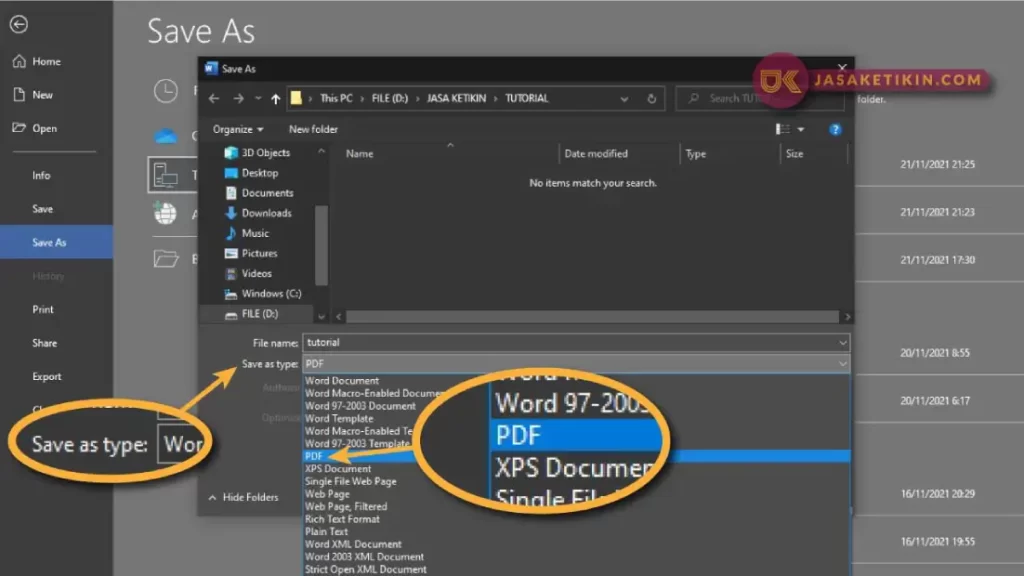
- Microsoft Word Sendiri: Sejak versi 2007, Microsoft Word telah memiliki fitur "Save As PDF" atau "Export to PDF" yang terintegrasi. Ini adalah cara paling mudah dan langsung bagi pengguna Word.
- Wondershare PDFelement: Alternatif yang kuat untuk Adobe Acrobat, menawarkan fitur konversi, pengeditan, anotasi, dan pembuatan PDF dengan harga yang lebih terjangkau.
- Foxit PhantomPDF (sekarang PDF Editor Pro): Pesaing kuat lainnya dengan fitur komprehensif untuk membuat, mengedit, dan mengonversi PDF.
2. Perangkat Lunak Daring (Online Converters):
Ini adalah layanan berbasis web yang memungkinkan Anda mengunggah file Word, mengonversinya menjadi PDF, lalu mengunduh hasilnya. Mereka sangat nyaman karena tidak memerlukan instalasi dan dapat diakses dari perangkat mana pun dengan koneksi internet.
- Contoh Populer:
- Adobe Acrobat Online: Menawarkan konversi Word ke PDF gratis secara daring.
- Smallpdf: Salah satu platform online paling populer dengan berbagai alat PDF, termasuk konverter Word ke PDF.
- iLovePDF: Mirip dengan Smallpdf, menyediakan berbagai alat pengolahan PDF secara gratis.
- Canva: Meskipun lebih dikenal sebagai alat desain grafis, Canva juga memungkinkan Anda mengimpor dokumen Word dan mengekspornya sebagai PDF.
3. Utilitas Tambahan (Virtual Printers):
Beberapa perangkat lunak menginstal "printer virtual" di sistem Anda. Saat Anda memilih opsi "Print" dari aplikasi apa pun (termasuk Word), Anda dapat memilih printer virtual ini. Alih-alih mencetak ke kertas, dokumen akan dikonversi menjadi PDF.
- Contoh Populer:
- Microsoft Print to PDF: Fitur bawaan di Windows 10 dan yang lebih baru.
- CutePDF Writer: Printer PDF gratis yang populer.
- PDFCreator: Utilitas gratis lainnya yang menawarkan fungsi printer PDF.
Fitur-Fitur Kunci yang Perlu Dipertimbangkan
Saat memilih perangkat lunak pengubah Word ke PDF, perhatikan fitur-fitur berikut untuk memastikan Anda mendapatkan solusi yang paling sesuai dengan kebutuhan Anda:
- Kualitas Konversi: Ini adalah fitur terpenting. Pastikan perangkat lunak dapat mempertahankan format, font, gambar, dan tata letak asli dokumen Word Anda dengan akurat. Uji dengan dokumen yang memiliki elemen kompleks seperti tabel, kolom, header/footer, dan gambar.
- Kemudahan Penggunaan (User Interface): Antarmuka yang intuitif akan mempercepat proses kerja Anda. Apakah proses unggah/pilih file, konversi, dan unduh mudah dipahami?
- Kecepatan Konversi: Terutama jika Anda perlu mengonversi banyak dokumen, kecepatan adalah faktor penting.
- Opsi Keamanan: Kemampuan untuk menambahkan kata sandi, batasan pencetakan, atau tanda tangan digital.
- Ukuran File Output: Apakah perangkat lunak menawarkan opsi untuk mengompresi ukuran file PDF tanpa mengurangi kualitas secara signifikan?
- Fitur Tambahan:
- OCR (Optical Character Recognition): Jika Anda memiliki dokumen Word yang sebenarnya adalah hasil scan (gambar teks), OCR dapat mengubah gambar teks tersebut menjadi teks yang dapat diedit dan dicari dalam PDF.
- Penggabungan/Pemecahan File: Kemampuan untuk menggabungkan beberapa file Word menjadi satu PDF, atau memecah PDF menjadi beberapa file.
- Konversi Batch: Kemampuan untuk mengonversi banyak file Word sekaligus.
- Pengaturan Kualitas (Resolusi Gambar): Memungkinkan Anda menyesuaikan kualitas gambar dalam PDF, yang memengaruhi ukuran file dan ketajaman visual.
- Metadata: Kemampuan untuk mengedit informasi metadata dokumen (penulis, judul, dll.).
- Kompatibilitas: Pastikan perangkat lunak kompatibel dengan sistem operasi Anda (Windows, macOS, Linux) dan versi Microsoft Word yang Anda gunakan.
- Harga: Tentukan anggaran Anda. Apakah Anda memerlukan solusi gratis, sekali bayar, atau langganan?
Memilih Perangkat Lunak yang Tepat: Panduan Praktis
1. Untuk Pengguna Microsoft Word:
Jika Anda adalah pengguna Microsoft Word, fitur "Save As PDF" atau "Export to PDF" bawaan adalah titik awal terbaik.
- Cara Menggunakan di Microsoft Word:
- Buka dokumen Word Anda.
- Klik
File>Save As(atauExport). - Pilih lokasi penyimpanan.
- Di dropdown "Save as type" atau "Format", pilih
PDF (*.pdf). - Anda mungkin melihat opsi
Options...atauMore options...di mana Anda dapat mengatur kualitas, rentang halaman, dan fitur lainnya. - Klik
Save.
Keuntungan utama metode ini adalah kesederhanaan, akurasi, dan tidak adanya biaya tambahan.
2. Untuk Kebutuhan Cepat dan Tanpa Instalasi:
Jika Anda hanya perlu mengonversi satu atau dua file sesekali dan tidak ingin menginstal perangkat lunak apa pun, konverter online adalah pilihan yang sangat baik.
- Tips Menggunakan Konverter Online:
- Perhatikan Privasi: Pilih situs web yang memiliki kebijakan privasi yang jelas dan terkemuka. Hindari mengunggah dokumen yang sangat rahasia ke situs yang tidak Anda percayai.
- Cek Keterbatasan: Konverter gratis seringkali memiliki batasan pada ukuran file, jumlah konversi per hari, atau tidak memiliki fitur lanjutan.
- Periksa Hasil: Selalu unduh dan periksa file PDF yang dikonversi untuk memastikan semuanya terlihat benar.
3. Untuk Penggunaan Profesional dan Fitur Lengkap:
Jika Anda secara rutin bekerja dengan dokumen PDF, memerlukan fitur keamanan canggih, pengeditan, atau konversi batch, investasi pada perangkat lunak desktop seperti Adobe Acrobat Pro DC, Wondershare PDFelement, atau Foxit PhantomPDF sangat direkomendasikan.
- Pertimbangkan Uji Coba Gratis: Sebagian besar perangkat lunak berbayar menawarkan periode uji coba gratis. Manfaatkan ini untuk menguji fitur-fitur dan melihat apakah antarmukanya sesuai dengan alur kerja Anda.
4. Untuk Efisiensi Tambahan dengan Printer Virtual:
Jika Anda ingin membuat PDF dari berbagai aplikasi tanpa batasan format, printer virtual adalah solusi yang elegan.
- Tips Menggunakan Printer Virtual:
- Setelah terinstal, buka dokumen Word Anda.
- Klik
File>Print. - Pilih printer virtual Anda (misalnya, "Microsoft Print to PDF" atau "PDFCreator").
- Klik
Print. Anda akan diminta untuk menyimpan file PDF yang dihasilkan.
Tips untuk Konversi Word ke PDF yang Sempurna
- Periksa Dokumen Word Anda Terlebih Dahulu: Sebelum mengonversi, pastikan dokumen Word Anda sudah final dan bebas dari kesalahan tata letak, ejaan, atau tata bahasa. Konversi ke PDF seharusnya menjadi langkah terakhir.
- Gunakan Font Standar atau Tersemat: Jika Anda menggunakan font yang tidak umum, pastikan font tersebut tersemat dalam dokumen Word sebelum dikonversi, atau gunakan font standar yang kemungkinan besar tersedia di sistem penerima. Perangkat lunak konverter yang baik biasanya menangani ini, tetapi selalu baik untuk berjaga-jaga.
- Optimalkan Gambar: Gambar resolusi tinggi yang besar dapat membuat ukuran file PDF menjadi sangat besar. Pertimbangkan untuk mengoptimalkan gambar di Word sebelum mengonversi, atau gunakan fitur kompresi gambar dalam perangkat lunak konverter PDF.
- Perhatikan Orientasi Halaman dan Ukuran Kertas: Pastikan orientasi halaman (potret atau lanskap) dan ukuran kertas yang Anda pilih di Word sesuai dengan yang Anda inginkan dalam PDF.
- Simpan sebagai PDF Berkualitas Tinggi untuk Cetak: Jika dokumen akan dicetak, pilih opsi kualitas "Print" atau "High Quality" saat menyimpan sebagai PDF. Ini memastikan resolusi gambar yang optimal.
- Tinjau PDF yang Dikonversi: Jangan pernah mengirimkan PDF tanpa memeriksanya terlebih dahulu. Buka file PDF di beberapa perangkat atau dengan pembaca PDF yang berbeda untuk memastikan tampilan yang konsisten.
Kesimpulan
Perangkat lunak pengubah Word ke PDF adalah alat yang sangat diperlukan dalam ekosistem digital modern. Dari menjaga integritas dokumen hingga memastikan distribusi yang profesional dan aman, konversi ke format PDF menawarkan manfaat yang signifikan. Baik Anda memilih solusi bawaan di Microsoft Word, kenyamanan konverter online, atau kekuatan penuh perangkat lunak desktop, pemahaman tentang berbagai opsi dan fitur yang tersedia akan memberdayakan Anda untuk memilih alat yang paling sesuai dengan kebutuhan Anda. Dengan memanfaatkan perangkat lunak ini secara efektif, Anda dapat memastikan bahwa dokumen Anda selalu tampil terbaik, terlepas dari bagaimana atau di mana dokumen tersebut diakses. Transformasi dokumen yang mulus kini berada dalam genggaman Anda, memungkinkan komunikasi dan kolaborasi yang lebih efisien dan efektif.