

Dalam lanskap digital yang terus berkembang, pertukaran informasi dan kolaborasi menjadi pondasi utama keberhasilan berbagai industri. Dokumen, baik dalam bentuk teks, gambar, maupun tabel, memegang peranan sentral dalam proses ini. Format PDF (Portable Document Format) telah lama menjadi standar de facto untuk mendistribusikan dokumen yang mempertahankan tata letak dan format aslinya di berbagai platform. Namun, sifatnya yang statis seringkali menjadi hambatan ketika kebutuhan untuk mengedit, memodifikasi, atau menyalin konten muncul. Di sinilah perangkat lunak ubah PDF ke Word menjadi alat yang sangat berharga, menjembatani kesenjangan antara fleksibilitas pengeditan format Word dan integritas presentasi PDF.
Artikel ini akan mengupas tuntas seluk-beluk perangkat lunak ubah PDF ke Word. Kita akan menjelajahi mengapa alat ini begitu penting, bagaimana cara kerjanya, fitur-fitur utama yang perlu dicari, serta berbagai pilihan solusi yang tersedia di pasar. Tujuannya adalah untuk memberikan pemahaman yang mendalam dan panduan praktis bagi para profesional, pelajar, dan siapa saja yang ingin mengoptimalkan alur kerja dokumen mereka.
Mengapa Anda Membutuhkan Perangkat Lunak Ubah PDF ke Word?
Bayangkan Anda menerima dokumen penting dalam format PDF yang perlu Anda sunting sedikit, misalnya memperbaiki kesalahan ketik, menambahkan catatan, atau mengekstrak data untuk laporan baru. Jika Anda mencoba mengedit PDF secara langsung, Anda akan segera menyadari keterbatasannya. Anda tidak dapat dengan mudah mengubah teks, memformat ulang paragraf, atau memindahkan gambar seperti yang biasa Anda lakukan di Microsoft Word atau Google Docs.
Perangkat lunak ubah PDF ke Word hadir sebagai solusi untuk masalah ini. Ia mengonversi file PDF menjadi format yang dapat diedit, paling umum adalah Microsoft Word (.docx), yang memungkinkan Anda untuk:
- Mengedit Konten dengan Mudah: Ubah teks, perbaiki kesalahan, tambahkan informasi baru, atau hapus bagian yang tidak perlu.
- Memformat Ulang Dokumen: Sesuaikan font, ukuran teks, spasi baris, margin, dan elemen tata letak lainnya.
- Menyalin dan Menempelkan Teks: Ekstrak teks dari PDF untuk digunakan di dokumen lain, presentasi, atau email.
- Memodifikasi Elemen Visual: Pindahkan, ubah ukuran, atau hapus gambar dan objek lainnya dalam dokumen.
- Memanfaatkan Fitur Word: Gunakan fitur-fitur canggih Microsoft Word seperti pemeriksaan ejaan, pelacakan perubahan, dan alat kolaborasi.
- Menghemat Waktu dan Usaha: Menghindari proses pengetikan ulang seluruh dokumen secara manual, yang memakan waktu dan rentan terhadap kesalahan.
Secara keseluruhan, perangkat lunak ini memberdayakan pengguna untuk mengambil kendali atas dokumen PDF mereka, mengubahnya dari format yang terkunci menjadi kanvas yang fleksibel untuk kreativitas dan efisiensi.
Bagaimana Cara Kerja Perangkat Lunak Ubah PDF ke Word?
Proses konversi dari PDF ke Word melibatkan serangkaian langkah kompleks yang biasanya dilakukan oleh algoritma canggih. Meskipun detail teknisnya bervariasi antar perangkat lunak, prinsip dasarnya meliputi:
-
Analisis Struktur PDF: Perangkat lunak pertama-tama menganalisis struktur internal file PDF. Ini melibatkan identifikasi elemen-elemen seperti teks, gambar, tabel, garis, dan blok format lainnya. PDF menyimpan informasi tata letak dan visual, bukan struktur teks yang dapat diedit seperti dokumen Word.
Pengenalan Karakter Optik (OCR) – Jika Diperlukan: Jika file PDF Anda adalah hasil pemindaian gambar (bukan dokumen yang dibuat secara digital), perangkat lunak akan menggunakan teknologi OCR. OCR "membaca" teks dalam gambar, mengubahnya menjadi karakter yang dapat dikenali oleh komputer. Kualitas OCR sangat penting untuk akurasi konversi dokumen yang dipindai.
-
Ekstraksi Konten: Setelah struktur dan teks diidentifikasi, perangkat lunak mengekstrak konten tersebut. Ini termasuk teks mentah, informasi font, ukuran, warna, serta lokasi objek seperti gambar dan tabel.
-
Rekonstruksi Tata Letak: Ini adalah tahap paling menantang. Perangkat lunak mencoba mereplikasi tata letak asli PDF dalam format Word. Ini melibatkan penempatan teks dalam paragraf, pengaturan kolom, penempatan gambar sesuai dengan posisinya, dan rekonstruksi tabel. Tingkat keberhasilan rekonstruksi tata letak sangat bergantung pada kompleksitas desain PDF asli dan kecanggihan algoritma perangkat lunak.
-
Konversi ke Format Word: Terakhir, konten dan tata letak yang direkonstruksi dikemas ke dalam format file Microsoft Word (.docx). Ini menciptakan dokumen baru yang dapat diedit di aplikasi Word atau editor dokumen kompatibel lainnya.
Fitur Utama yang Perlu Dicari pada Perangkat Lunak Ubah PDF ke Word
Memilih perangkat lunak yang tepat dapat membuat perbedaan besar dalam efisiensi dan hasil konversi Anda. Berikut adalah fitur-fitur penting yang perlu Anda pertimbangkan:
- Akurasi Konversi: Ini adalah faktor terpenting. Perangkat lunak yang baik harus mampu mempertahankan tata letak, format, dan konten asli PDF semirip mungkin. Cari alat yang memiliki reputasi baik dalam menangani dokumen kompleks.
- Dukungan OCR Berkualitas Tinggi: Jika Anda sering bekerja dengan dokumen yang dipindai, kemampuan OCR yang akurat sangatlah krusial. OCR yang buruk akan menghasilkan teks yang salah atau karakter yang tidak dikenali, yang memerlukan banyak koreksi manual.
- Kemampuan Menangani Tata Letak Kompleks: Dokumen dengan kolom ganda, tabel rumit, catatan kaki, header, footer, dan gambar yang tertanam dapat menjadi tantangan. Perangkat lunak yang mampu menangani elemen-elemen ini dengan baik akan sangat berharga.
- Dukungan Berbagai Format Output: Meskipun Word (.docx) adalah yang paling umum, beberapa pengguna mungkin memerlukan konversi ke format lain seperti .doc, .rtf, atau bahkan plain text.
- Konversi Batch: Jika Anda perlu mengonversi banyak file PDF sekaligus, fitur konversi batch akan menghemat banyak waktu Anda.
- Antarmuka Pengguna yang Intuitif: Perangkat lunak yang mudah digunakan akan mengurangi kurva belajar dan mempercepat proses kerja Anda.
- Fitur Pengeditan Tambahan (Opsional): Beberapa perangkat lunak menawarkan fitur pengeditan PDF dasar sebelum konversi, seperti anotasi, penambahan watermark, atau penggabungan file.
- Keamanan dan Privasi: Terutama jika Anda menangani dokumen sensitif, pastikan perangkat lunak menawarkan jaminan keamanan dan privasi data yang kuat, terutama untuk solusi berbasis cloud.
- Ketersediaan Platform: Apakah Anda memerlukan aplikasi desktop (Windows, macOS), solusi web online, atau plugin untuk editor dokumen yang sudah ada?
Kategori Perangkat Lunak Ubah PDF ke Word
Pasar menawarkan berbagai macam solusi, yang dapat dikategorikan sebagai berikut:
-
Perangkat Lunak Desktop (Berbayar/Gratis):
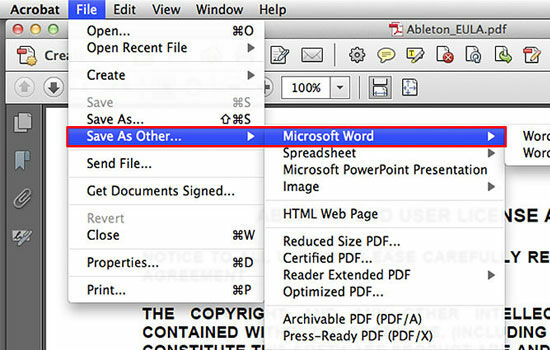
- Berbayar: Solusi ini seringkali menawarkan fitur paling canggih, akurasi konversi terbaik, dan dukungan OCR terkuat. Contoh populer termasuk Adobe Acrobat Pro DC, Nitro PDF Pro, Foxit PhantomPDF, dan Wondershare PDFelement.
- Gratis: Ada beberapa opsi gratis yang tersedia, namun seringkali memiliki keterbatasan dalam hal akurasi, fitur, atau pembatasan ukuran file. Namun, beberapa alat gratis berkualitas baik bisa menjadi pilihan untuk kebutuhan sederhana.
-
Solusi Online (Gratis/Berbayar):
- Gratis: Banyak situs web menawarkan konversi PDF ke Word gratis. Ini adalah pilihan yang nyaman untuk konversi sesekali dan dokumen yang tidak sensitif. Namun, pengguna harus berhati-hati dengan privasi data dan potensi pembatasan fungsionalitas. Contoh populer termasuk Smallpdf, iLovePDF, dan Adobe Acrobat Online.
- Berbayar: Versi berbayar dari solusi online seringkali menawarkan fitur yang lebih baik, konversi yang lebih cepat, dan batasan yang lebih sedikit, sekaligus menjaga kemudahan akses dari mana saja.
-
Integrasi dengan Editor Dokumen:
- Beberapa aplikasi editor dokumen, seperti Microsoft Word versi terbaru, kini memiliki kemampuan bawaan untuk membuka dan mengonversi file PDF. Ini bisa menjadi pilihan yang sangat nyaman jika Anda sudah menggunakan ekosistem tersebut.
Rekomendasi dan Pertimbangan
Memilih perangkat lunak terbaik sangat bergantung pada kebutuhan spesifik Anda:
- Untuk Penggunaan Profesional dan Dokumen Penting: Jika Anda secara rutin menangani dokumen yang memerlukan akurasi tinggi, tata letak kompleks, dan keamanan, berinvestasi pada perangkat lunak desktop berbayar seperti Adobe Acrobat Pro DC atau Nitro PDF Pro sangat direkomendasikan. Keduanya menawarkan kemampuan OCR terkemuka dan penanganan tata letak yang superior.
- Untuk Kebutuhan Umum dan Pengguna Rumahan: Wondershare PDFelement menawarkan keseimbangan yang baik antara fitur, kemudahan penggunaan, dan harga yang terjangkau. Untuk solusi gratis yang cepat, Smallpdf atau iLovePDF bisa menjadi pilihan yang baik untuk konversi sesekali, dengan catatan untuk tidak mengunggah dokumen sensitif.
- Bagi Pengguna Microsoft Office: Coba fitur konversi bawaan Microsoft Word versi terbaru. Ini seringkali sudah cukup untuk banyak kebutuhan.
Tips untuk Konversi yang Optimal
Terlepas dari perangkat lunak yang Anda pilih, ada beberapa tips yang dapat membantu Anda mendapatkan hasil konversi terbaik:
- Mulai dengan PDF Berkualitas Baik: Semakin baik kualitas PDF asli (terutama jika dipindai), semakin baik hasil konversi.
- Periksa Hasil Konversi: Selalu tinjau dokumen Word yang dihasilkan. Periksa kesalahan ketik, pemformatan yang hilang, atau tata letak yang kacau.
- Gunakan OCR untuk Dokumen yang Dipindai: Pastikan fitur OCR diaktifkan dan dikonfigurasi dengan benar jika Anda mengonversi dokumen hasil pemindaian.
- Sesuaikan Pengaturan Konversi: Beberapa perangkat lunak menawarkan opsi untuk menyesuaikan bagaimana elemen seperti tabel atau kolom ditangani. Eksplorasi pengaturan ini jika tersedia.
- Bersiap untuk Sedikit Perbaikan: Meskipun teknologi konversi terus berkembang, terkadang diperlukan sedikit penyesuaian manual pada dokumen Word yang dihasilkan, terutama untuk PDF yang sangat kompleks atau kurang terstruktur.
Kesimpulan
Perangkat lunak ubah PDF ke Word telah menjadi alat yang tak ternilai dalam dunia manajemen dokumen modern. Ia membuka pintu untuk fleksibilitas, efisiensi, dan kolaborasi yang lebih besar, mengubah dokumen yang awalnya terkunci menjadi sumber daya yang dinamis. Dengan memahami cara kerjanya, fitur-fitur yang perlu dicari, dan berbagai pilihan yang tersedia, Anda dapat memilih solusi yang paling sesuai dengan kebutuhan Anda, menghemat waktu, mengurangi frustrasi, dan pada akhirnya, bekerja lebih cerdas. Dalam era digital yang serba cepat ini, menguasai seni konversi PDF ke Word adalah langkah penting untuk tetap kompetitif dan produktif.