

Ikon aplikasi di desktop dan bilah tugas (taskbar) adalah jendela pertama kita menuju dunia digital. Mereka bukan sekadar gambar; ikon yang dikenali dengan baik memberikan kemudahan navigasi, identifikasi cepat, dan sentuhan personalisasi pada pengalaman pengguna. Namun, bagi pengguna Microsoft Word di Windows 10, masalah ikon yang tiba-tiba berubah atau hilang bukanlah hal yang asing. Ikon Word yang seharusnya menampilkan logo khasnya, terkadang beralih menjadi ikon generik, ikon aplikasi lain, atau bahkan menghilang sama sekali.
Fenomena ini dapat menimbulkan kebingungan, frustrasi, dan bahkan menghambat produktivitas, terutama bagi mereka yang sering menggunakan Word untuk pekerjaan atau studi. Meskipun tidak secara langsung memengaruhi fungsionalitas Word, masalah visual ini dapat mengganggu alur kerja dan mengurangi efisiensi. Artikel ini akan mengupas tuntas penyebab umum di balik perubahan ikon Word di Windows 10 dan menyajikan serangkaian solusi yang efektif, mulai dari yang paling sederhana hingga yang lebih teknis, untuk mengembalikan ikon Word ke tampilan aslinya.
Memahami Akar Masalah: Mengapa Ikon Word Berubah?
Sebelum melompat ke solusi, penting untuk memahami mengapa masalah ini sering terjadi. Ada beberapa faktor yang dapat memicu perubahan ikon Word yang tidak diinginkan di Windows 10:
Cache Ikon yang Rusak atau Usang: Windows menyimpan salinan (cache) ikon aplikasi untuk mempercepat pemuatan. Seiring waktu, cache ini bisa menjadi rusak atau tidak lagi mencerminkan ikon yang sebenarnya, terutama setelah pembaruan sistem operasi, pembaruan aplikasi, atau penghapusan/instalasi ulang program.
-
Kesalahan saat Pembaruan Windows atau Office: Pembaruan sistem operasi Windows atau paket Microsoft Office terkadang dapat mengganggu file ikon yang terkait atau registry sistem, menyebabkan ikon aplikasi tidak ditampilkan dengan benar.
-
Perubahan pada Registry Windows: Registry Windows adalah basis data yang menyimpan pengaturan konfigurasi sistem. Perubahan yang tidak disengaja atau disebabkan oleh program pihak ketiga pada entri registry yang terkait dengan ikon Word dapat menyebabkan masalah ini.
-
Aplikasi Pihak Ketiga yang Mengelola Ikon: Beberapa utilitas atau perangkat lunak pihak ketiga yang dirancang untuk mempersonalisasi tampilan desktop atau mengelola ikon dapat secara tidak sengaja mengubah ikon aplikasi lain, termasuk Word.
-
File
.lnk(Shortcut) yang Rusak: Ikon yang Anda lihat di desktop atau bilah tugas biasanya adalah file shortcut (.lnk). Jika file shortcut ini rusak atau menunjuk ke lokasi file program yang salah, ikon yang ditampilkan juga bisa bermasalah. 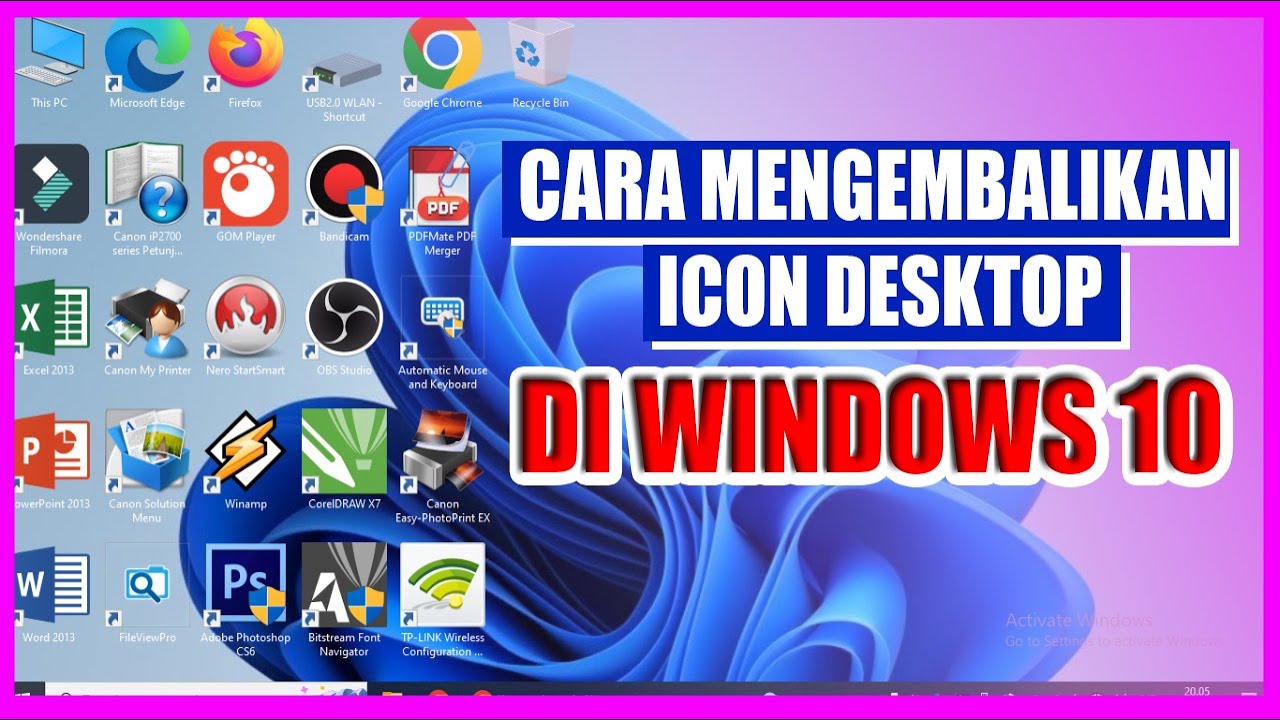
Instalasi Ulang Microsoft Office yang Tidak Sempurna: Jika Microsoft Office pernah diinstal ulang atau diperbaiki, terkadang prosesnya tidak sepenuhnya membersihkan file-file lama atau registrasi, meninggalkan residu yang dapat menyebabkan konflik ikon.
-
Masalah pada File
shell32.dll: Fileshell32.dlladalah file sistem Windows yang berisi banyak ikon sistem dan pustaka shell. Kerusakan pada file ini dapat memengaruhi tampilan ikon di seluruh sistem, termasuk ikon Word.
Solusi Tuntas: Mengembalikan Ikon Word ke Tampilan Semula
Setelah memahami potensi penyebabnya, mari kita jelajahi berbagai solusi yang dapat Anda terapkan untuk mengatasi masalah ikon Word yang berubah di Windows 10. Disarankan untuk mencoba solusi ini secara berurutan, dari yang paling mudah dan tidak berisiko.
Solusi 1: Memperbarui Cache Ikon (Cara Paling Umum dan Efektif)
Ini adalah metode yang paling sering berhasil karena mengatasi akar masalah pada cache ikon yang rusak.
Langkah-langkah:
-
Buka Command Prompt sebagai Administrator:
- Klik tombol Start.
- Ketik
cmd. - Klik kanan pada Command Prompt dan pilih Run as administrator.
- Jika diminta oleh User Account Control (UAC), klik Yes.
-
Jalankan Perintah untuk Memperbaiki Cache Ikon:
- Di jendela Command Prompt yang terbuka, ketik perintah berikut, lalu tekan Enter:
ie4uinit.exe -show - Perintah ini akan memicu Windows untuk memuat kembali file ikon. Anda mungkin tidak melihat respons visual langsung, tetapi prosesnya sedang berjalan di latar belakang.
- Di jendela Command Prompt yang terbuka, ketik perintah berikut, lalu tekan Enter:
-
Tunggu Sebentar dan Periksa Hasilnya:
- Biarkan Command Prompt tetap terbuka selama beberapa menit.
- Setelah itu, tutup Command Prompt.
- Mulai ulang komputer Anda.
Setelah restart, periksa ikon Word di desktop, bilah tugas, atau File Explorer. Seringkali, ini sudah cukup untuk memperbaiki masalah.
Solusi 2: Memperbaiki Shortcut File Word
Jika masalah hanya terjadi pada ikon Word di desktop atau bilah tugas, kemungkinan besar file shortcut-nya yang bermasalah.
Langkah-langkah:
-
Temukan File Program Word:
- Biasanya, file executable Word (
winword.exe) berada diC:Program FilesMicrosoft OfficerootOffice16(untuk Office 2016/2019/365) atauC:Program Files (x86)Microsoft OfficerootOffice16jika Anda menggunakan versi 32-bit pada sistem 64-bit. Lokasi yang tepat mungkin sedikit berbeda tergantung versi Office Anda. - Anda bisa menemukannya dengan mudah: Buka Task Manager (Ctrl+Shift+Esc), cari proses Microsoft Word (jika sedang berjalan), klik kanan, pilih Open file location. Ini akan membawa Anda langsung ke folder
winword.exe.
- Biasanya, file executable Word (
-
Hapus Shortcut yang Bermasalah:
- Jika ikon Word di desktop bermasalah, klik kanan pada ikon tersebut dan pilih Delete.
- Jika ikon di bilah tugas bermasalah, klik kanan pada ikon tersebut, lalu klik kanan lagi pada Microsoft Word di menu yang muncul, dan pilih Unpin from taskbar.
-
Buat Shortcut Baru:
- Buka File Explorer dan navigasikan ke lokasi
winword.exeyang Anda temukan di langkah 1. - Klik kanan pada file
winword.exe. - Pilih Send to > Desktop (create shortcut).
- Jika Anda ingin menempatkannya di bilah tugas, seret shortcut yang baru dibuat dari desktop ke bilah tugas.
- Buka File Explorer dan navigasikan ke lokasi
-
Sesuaikan Ikon (Jika Diperlukan):
- Jika shortcut baru masih menampilkan ikon yang salah, klik kanan pada shortcut tersebut, pilih Properties.
- Di tab Shortcut, klik tombol Change Icon….
- Di jendela "Change Icon", Anda mungkin perlu mengklik tombol Browse… dan menavigasi ke folder instalasi Word (biasanya di dalam folder instalasi Office, cari file yang berisi ikon Word, seringkali ada di file seperti
msores.dllataushell32.dlljika Anda ingin ikon generik). Namun, biasanya Windows akan menampilkan ikon yang benar secara otomatis saat membuat shortcut dari file.exe. - Pilih ikon Word yang benar, lalu klik OK di kedua jendela.
Solusi 3: Memperbaiki Microsoft Office
Microsoft Office memiliki fitur perbaikan bawaan yang dapat mengatasi berbagai masalah, termasuk masalah terkait ikon.
Langkah-langkah:
-
Buka Control Panel:
- Klik tombol Start.
- Ketik
Control Paneldan buka.
-
Navigasi ke Programs and Features:
- Di Control Panel, cari dan klik Programs atau Programs and Features (tergantung tampilan Control Panel Anda).
-
Cari Microsoft Office:
- Dalam daftar program yang terinstal, temukan entri yang sesuai dengan versi Microsoft Office Anda (misalnya, "Microsoft Office Professional Plus 2019" atau "Microsoft 365 Apps for enterprise").
-
Jalankan Perbaikan:
- Klik kanan pada entri Microsoft Office Anda.
- Pilih Change atau Repair.
- Anda akan diberikan opsi untuk Quick Repair atau Online Repair.
- Quick Repair: Lebih cepat, memperbaiki sebagian besar masalah tanpa koneksi internet.
- Online Repair: Lebih menyeluruh, mengunduh file perbaikan dari server Microsoft, membutuhkan koneksi internet yang stabil. Disarankan untuk mencoba Quick Repair terlebih dahulu, dan jika tidak berhasil, lakukan Online Repair.
-
Ikuti Instruksi di Layar:
- Proses perbaikan akan dimulai. Ikuti petunjuk yang muncul di layar.
- Setelah perbaikan selesai, restart komputer Anda dan periksa ikon Word.
Solusi 4: Membangun Ulang Database Ikon Melalui Command Prompt (Lebih Lanjut)
Jika solusi sebelumnya belum berhasil, Anda bisa mencoba membangun ulang database ikon secara manual menggunakan Command Prompt dengan perintah sfc (System File Checker).
Langkah-langkah:
-
Buka Command Prompt sebagai Administrator:
- Sama seperti Solusi 1, buka Command Prompt dengan hak administrator.
-
Jalankan Perintah SFC:
- Ketik perintah berikut dan tekan Enter:
sfc /scannow - Perintah ini akan memindai semua file sistem yang dilindungi dan mengganti versi yang salah, rusak, atau hilang dengan versi yang benar dari cache yang disimpan. Proses ini bisa memakan waktu cukup lama (bisa 15-30 menit atau lebih).
- Ketik perintah berikut dan tekan Enter:
-
Tunggu Hingga Selesai:
- Biarkan proses
sfc /scannowberjalan hingga selesai 100%.
- Biarkan proses
-
Periksa Hasilnya:
- Setelah proses selesai, restart komputer Anda.
- Periksa apakah ikon Word sudah kembali normal.
Solusi 5: Menggunakan DISM (Deployment Image Servicing and Management)
Jika sfc /scannow tidak menemukan atau memperbaiki masalah, Anda bisa menggunakan DISM untuk memperbaiki image sistem Windows yang mungkin rusak.
Langkah-langkah:
-
Buka Command Prompt sebagai Administrator:
- Sama seperti Solusi 1, buka Command Prompt dengan hak administrator.
-
Jalankan Perintah DISM:
- Ketik perintah berikut dan tekan Enter:
DISM /Online /Cleanup-Image /RestoreHealth - Perintah ini akan memeriksa dan memperbaiki komponen Windows yang rusak menggunakan Windows Update. Proses ini juga bisa memakan waktu cukup lama dan membutuhkan koneksi internet.
- Ketik perintah berikut dan tekan Enter:
-
Tunggu Hingga Selesai:
- Biarkan proses DISM berjalan hingga selesai 100%.
-
Jalankan SFC Lagi:
- Setelah DISM selesai, disarankan untuk menjalankan kembali
sfc /scannowuntuk memastikan semua file sistem telah diperbaiki dengan benar. - Ketik
sfc /scannowdan tekan Enter.
- Setelah DISM selesai, disarankan untuk menjalankan kembali
-
Restart dan Periksa:
- Setelah kedua proses selesai, restart komputer Anda dan periksa ikon Word.
Solusi 6: Memeriksa dan Memperbaiki Registry (Hati-hati!)
PERINGATAN: Mengubah registry Windows secara tidak benar dapat menyebabkan masalah serius pada sistem operasi Anda. Sebaiknya Anda membuat cadangan registry sebelum melanjutkan, atau jika Anda tidak yakin, lewati solusi ini dan coba hubungi dukungan teknis profesional.
Jika Anda merasa nyaman melakukannya, Anda dapat mencoba mencari dan memperbaiki entri registry yang terkait dengan ikon Word.
Langkah-langkah (Contoh untuk Desktop Icon):
-
Buka Registry Editor:
- Tekan Windows Key + R untuk membuka dialog Run.
- Ketik
regeditdan tekan Enter. - Jika diminta oleh UAC, klik Yes.
-
Navigasi ke Lokasi yang Relevan:
- Untuk ikon di desktop, Anda mungkin perlu memeriksa:
HKEY_CLASSES_ROOT.docx(untuk file Word, pastikan(Default)mengarah keWord.Document.12atau sejenisnya)
HKEY_CLASSES_ROOTWord.Document.12DefaultIcon(untuk ikon yang terkait dengan tipe file.docx)
- Untuk ikon di desktop, Anda mungkin perlu memeriksa:
-
Periksa dan Sesuaikan Nilai:
-
Di panel kanan, lihat nilai
(Default). Nilai ini seharusnya menunjuk ke lokasi file ikon yang benar (misalnya,C:Program FilesMicrosoft OfficerootOffice16WINWORD.EXE,0). -
Jika nilainya salah atau kosong, Anda bisa mencoba memperbaikinya secara manual dengan mengklik dua kali nilai
(Default)dan memasukkan path yang benar. Anda mungkin perlu mencari pathwinword.exelagi. -
Membuat Cadangan Registry: Sebelum melakukan perubahan apa pun, di Registry Editor, klik File > Export. Pilih lokasi penyimpanan, beri nama file (misalnya, "RegistryBackup"), dan pastikan "Export range" diatur ke "All". Ini akan membuat salinan registry yang dapat Anda pulihkan jika terjadi kesalahan.
-
-
Restart Komputer:
- Setelah membuat perubahan, restart komputer Anda.
Solusi 7: Menghapus Cache Ikon di Windows Explorer
Terkadang, cache ikon di Windows Explorer yang perlu dibersihkan.
Langkah-langkah:
-
Buka Command Prompt sebagai Administrator:
- Sama seperti Solusi 1, buka Command Prompt dengan hak administrator.
-
Hentikan Explorer.exe:
- Ketik perintah berikut dan tekan Enter:
taskkill /f /im explorer.exe - Ini akan menghentikan proses Windows Explorer, membuat desktop Anda kosong sementara.
- Ketik perintah berikut dan tekan Enter:
-
Hapus File Cache Ikon:
- Ketik perintah berikut dan tekan Enter:
cd %userprofile%AppDataLocal del IconCache.db /a - Perintah ini akan menghapus file cache ikon di lokasi yang spesifik untuk pengguna Anda.
- Ketik perintah berikut dan tekan Enter:
-
Mulai Ulang Explorer.exe:
- Ketik perintah berikut dan tekan Enter:
explorer.exe - Ini akan memulai ulang Windows Explorer, dan ikon Anda akan muncul kembali.
- Ketik perintah berikut dan tekan Enter:
-
Restart Komputer:
- Setelah memulai ulang explorer.exe, restart komputer Anda untuk memastikan semua perubahan diterapkan dengan benar.
Tips Tambahan dan Pencegahan
- Perbarui Windows dan Office Secara Teratur: Pastikan sistem operasi Windows dan Microsoft Office Anda selalu diperbarui ke versi terbaru. Pembaruan sering kali menyertakan perbaikan bug yang dapat mengatasi masalah seperti ini.
- Hati-hati dengan Software Kustomisasi: Jika Anda menggunakan software pihak ketiga untuk mengubah tampilan desktop, pastikan software tersebut kompatibel dan tidak menyebabkan konflik dengan ikon aplikasi.
- Buat Titik Pemulihan Sistem: Sebelum melakukan perubahan sistem yang signifikan, sangat disarankan untuk membuat titik pemulihan sistem. Ini memungkinkan Anda untuk mengembalikan sistem ke keadaan sebelumnya jika terjadi masalah.
- Instal Ulang Microsoft Office (Sebagai Opsi Terakhir): Jika semua solusi lain gagal, Anda mungkin perlu mempertimbangkan untuk menghapus sepenuhnya Microsoft Office dari komputer Anda dan menginstalnya kembali. Pastikan Anda memiliki kunci produk atau lisensi yang valid sebelum melakukannya.
Kesimpulan
Masalah ikon Word yang berubah di Windows 10, meskipun mengganggu secara visual, umumnya dapat diatasi dengan serangkaian solusi yang terstruktur. Mulai dari memperbarui cache ikon yang rusak hingga memperbaiki instalasi Office, setiap langkah dirancang untuk mengembalikan tampilan ikon Word ke keadaan semula. Dengan memahami penyebab potensial dan menerapkan solusi yang tepat, pengguna dapat dengan cepat mengembalikan produktivitas dan kenyamanan visual pada lingkungan kerja digital mereka. Ingatlah untuk selalu melakukan perubahan dengan hati-hati, terutama ketika berurusan dengan registry sistem, dan jangan ragu untuk memanfaatkan fitur perbaikan bawaan Windows dan Office. Dengan sedikit kesabaran dan langkah-langkah yang tepat, kejayaan ikon Word Anda akan segera pulih.