

Microsoft Word merupakan software pengolah kata yang paling umum digunakan di berbagai kalangan, mulai dari pelajar, mahasiswa, hingga profesional. Kemampuannya yang mumpuni dalam memformat dokumen, menyusun tulisan, dan menambahkan berbagai elemen grafis menjadikannya alat yang tak tergantikan. Namun, di balik kemudahannya, terkadang pengguna dihadapkan pada fenomena yang mengganggu: angka-angka yang seharusnya ditampilkan dalam format Latin (1, 2, 3) tiba-tiba berubah menjadi format Arab (١, ٢, ٣).
Perubahan tampilan angka ini seringkali muncul secara tiba-tiba dan tanpa disadari, terutama saat menyalin-tempel teks dari sumber lain, mengimpor dokumen, atau bahkan setelah pembaruan perangkat lunak. Fenomena ini tidak hanya mengganggu estetika dokumen, tetapi juga dapat menimbulkan kebingungan dan ketidakprofesionalan, terutama dalam dokumen formal, laporan, atau publikasi.
Artikel ini akan mengupas tuntas akar permasalahan angka yang berubah menjadi Arab di Microsoft Word dan menyajikan berbagai solusi yang efektif, mulai dari yang paling sederhana hingga yang lebih mendalam, agar dokumen Anda selalu tampil profesional dan sesuai dengan keinginan.
Memahami Akar Permasalahan: Mengapa Angka Berubah Menjadi Arab?
Fenomena angka berubah menjadi Arab di Microsoft Word umumnya disebabkan oleh pengaturan Pengaturan Regional Bahasa atau Format Angka yang diterapkan pada dokumen atau pada pengaturan sistem operasi Anda. Microsoft Word seringkali mengacu pada pengaturan regional dari sistem operasi untuk menentukan bagaimana angka, tanggal, dan mata uang ditampilkan.
Beberapa skenario umum yang memicu perubahan ini meliputi:
- Pengaturan Bahasa Dokumen: Jika dokumen Anda secara tidak sengaja diatur ke bahasa yang menggunakan sistem penomoran Arab sebagai default, maka Word akan mengikutinya.
- Pengaturan Opsi Bahasa di Word: Microsoft Word memiliki opsi pengaturan bahasa yang terpisah dari sistem operasi. Pengaturan ini dapat mempengaruhi bagaimana karakter, termasuk angka, ditampilkan.
- Menyalin-Tempel dari Sumber yang Berbeda: Teks yang disalin dari situs web, dokumen PDF, atau aplikasi lain yang memiliki pengaturan format angka Arab dapat membawa "warisan" format tersebut ke dokumen Word Anda.
- Impor Dokumen: Saat mengimpor dokumen dari format lain, terkadang pengaturan format angka dapat ikut terbawa.
- Masalah Compatibility Pack atau Add-ins: Dalam beberapa kasus yang jarang terjadi, add-ins atau compatibility pack yang terpasang di Word dapat memengaruhi interpretasi format angka.
- Pengaturan Sistem Operasi: Pengaturan regional pada Windows atau macOS Anda secara langsung memengaruhi bagaimana aplikasi seperti Word menampilkan angka. Jika pengaturan regional Anda diatur ke negara yang menggunakan angka Arab, Word akan cenderung mengikuti.
Memahami penyebabnya adalah langkah pertama untuk menemukan solusi yang tepat. Sekarang, mari kita selami berbagai cara untuk mengatasi masalah ini.
Solusi Tepat untuk Mengembalikan Angka ke Format Latin
Ada beberapa metode yang bisa Anda terapkan untuk mengembalikan angka yang berubah menjadi Arab ke format Latin yang standar. Kami akan membaginya menjadi beberapa kategori untuk kemudahan Anda.
1. Solusi Cepat untuk Seluruh Dokumen (Paling Direkomendasikan)
Metode ini adalah yang paling efisien jika Anda ingin mengubah semua angka yang bermasalah dalam satu dokumen sekaligus.
Langkah-langkah:
- Buka Dokumen Anda: Pastikan dokumen yang bermasalah terbuka di Microsoft Word.
- Akses Opsi Word: Klik tab File di pojok kiri atas.
- Pilih "Options" (Opsi): Di menu sebelah kiri, gulir ke bawah dan klik Options.
- Navigasi ke "Advanced" (Tingkat Lanjut): Di jendela "Word Options", pilih Advanced dari menu sebelah kiri.
- Cari Bagian "Show document content" (Tampilkan Konten Dokumen): Gulir ke bawah di bagian kanan hingga Anda menemukan bagian ini.
- Ubah "Numeral" (Angka): Cari opsi "Numeral" atau "Angka". Opsi ini biasanya memiliki dropdown menu di sebelahnya.
- Pilih "System Default" (Default Sistem) atau "Context" (Konteks):
- System Default: Pilihan ini akan membuat Word mengikuti pengaturan angka yang telah Anda atur di sistem operasi Anda (Windows atau macOS). Ini adalah pilihan yang paling aman jika Anda ingin konsistensi di seluruh aplikasi.
- Context: Pilihan ini akan membuat Word mencoba menebak format angka berdasarkan bahasa yang digunakan dalam teks.
- Arabic numerals: Opsi ini secara spesifik akan memaksa penggunaan angka Latin (1, 2, 3). Pilih opsi ini jika Anda ingin memastikan angka selalu dalam format Latin, terlepas dari pengaturan sistem operasi.
- Klik "OK": Setelah memilih opsi yang diinginkan, klik OK untuk menyimpan perubahan.
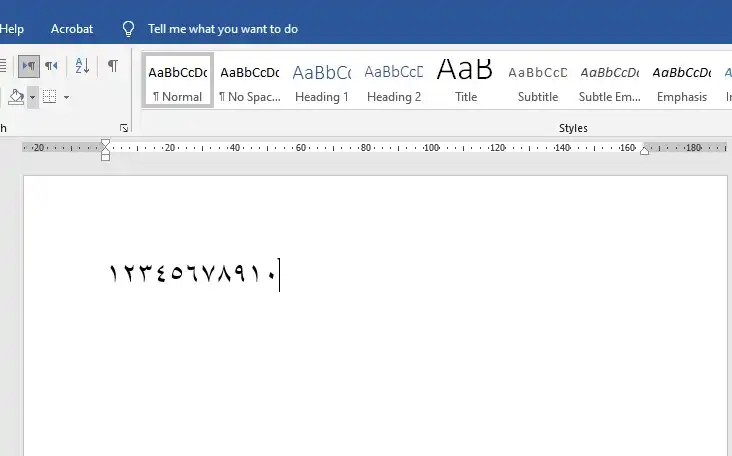
Setelah melakukan langkah-langkah di atas, periksa dokumen Anda. Sebagian besar angka yang berubah menjadi Arab seharusnya kini kembali ke format Latin.
2. Mengatasi Angka yang Berubah Akibat Paste (Solusi per Paste)
Jika Anda sering menyalin-tempel teks dan mendapati angka berubah, Anda bisa mengatasi ini saat proses penyalinan.
Langkah-langkah:
- Salin Teks dari Sumber: Salin teks seperti biasa.
- Buka Dokumen Word Anda: Posisikan kursor di tempat Anda ingin menempelkan teks.
- Gunakan Opsi Paste Special: Alih-alih langsung menekan
Ctrl+Vatau menempel biasa, klik kanan di lokasi penempelan. - Pilih "Paste Special…" (Tempel Khusus…): Akan muncul sebuah dialog box.
- Pilih "Unformatted Text" (Teks Tanpa Format) atau "Keep Text Only" (Pertahankan Teks Saja): Pilihlah salah satu opsi ini. Opsi ini akan menempelkan teks tanpa membawa serta format-format asli dari sumber, termasuk format angka.
- Klik "OK": Teks akan tertempel tanpa format angka yang mengganggu.
Setelah teks tertempel, Anda mungkin perlu memformat ulang angka yang ada jika masih ada yang tidak sesuai. Namun, metode ini sangat efektif untuk mencegah "pembawaan" format angka yang tidak diinginkan.
3. Mengatur Ulang Format Angka di Bagian Font (Untuk Kasus Tertentu)
Metode ini lebih spesifik dan biasanya digunakan jika Anda mencurigai adanya pengaturan format angka yang tersemat pada gaya font tertentu.
Langkah-langkah:
- Pilih Teks yang Bermasalah: Sorot bagian teks atau seluruh dokumen yang memiliki angka Arab.
- Akses Pengaturan Font:
- Klik tab Home.
- Di grup Font, klik ikon panah kecil di pojok kanan bawah grup tersebut.
- Pilih Tab "Advanced" (Tingkat Lanjut): Di jendela "Font", navigasikan ke tab Advanced.
- Periksa Bagian "Number forms" (Bentuk Angka): Cari opsi "Number forms" atau "Bentuk Angka".
- Pilih "Context" (Konteks) atau "Lining Figures" (Angka Lurus):
- Context: Mirip dengan opsi di "Word Options", ini akan mengikuti konteks bahasa.
- Lining Figures: Ini adalah format angka Latin standar yang seringkali menjadi pilihan utama.
- Klik "OK": Simpan perubahan.
Metode ini mungkin tidak selalu efektif untuk semua kasus, tetapi patut dicoba jika solusi pertama tidak memberikan hasil yang memuaskan.
4. Memeriksa Pengaturan Bahasa Sistem Operasi (Windows)
Seperti yang disebutkan sebelumnya, Word sangat bergantung pada pengaturan regional sistem operasi. Jika pengaturan di sistem operasi Anda yang menjadi biang kerok, maka mengubahnya di Word saja tidak akan cukup.
Langkah-langkah (Windows 10/11):
- Buka "Settings" (Pengaturan): Tekan tombol
Windows + I. - Pilih "Time & Language" (Waktu & Bahasa):
- Pilih "Language & region" (Bahasa & Wilayah):
- Periksa "Regional format" (Format Regional): Di bagian ini, pastikan format regional Anda diatur ke negara atau wilayah yang menggunakan angka Latin sebagai standar (misalnya, United States, United Kingdom, Indonesia).
- Periksa "Language" (Bahasa): Di bagian ini, pastikan bahasa utama sistem operasi Anda adalah bahasa yang Anda inginkan, dan jika ada pengaturan spesifik untuk bahasa tersebut, pastikan tidak ada yang mengarahkan ke angka Arab.
- Klik "Change data formats" (Ubah format data) (jika tersedia): Di beberapa versi Windows, Anda bisa langsung mengatur format tanggal, waktu, dan angka secara terpisah. Pastikan angka diatur ke format yang benar.
Setelah mengubah pengaturan di sistem operasi, restart Microsoft Word (tutup sepenuhnya lalu buka kembali) agar perubahan tersebut terdeteksi.
5. Menggunakan Fitur Find and Replace (Untuk Kasus Sangat Spesifik)
Metode ini lebih manual dan digunakan jika Anda hanya ingin mengubah angka Arab tertentu, atau jika metode otomatis tidak bekerja.
Langkah-langkah:
- Buka Fitur Find and Replace: Tekan
Ctrl + H. - Di Kolom "Find what" (Cari apa): Ketikkan salah satu angka Arab yang Anda temukan, misalnya
١. - Di Kolom "Replace with" (Ganti dengan): Ketikkan angka Latin yang sesuai, yaitu
1. - Klik "More >>" (Lainnya >>): Untuk mengakses opsi lanjutan.
- Aktifkan "Use wildcards" (Gunakan wildcard) (Opsional, tapi direkomendasikan untuk angka): Ini akan membantu Anda mencocokkan pola.
- Klik "Format" dan Pilih "Font":
- Di jendela "Find and Replace", klik tombol "Format" lalu pilih "Font".
- Di tab "Font", di bagian "Number forms", pilih "Arabic numerals" atau "Lining figures". Klik OK.
- Ulangi untuk Angka Lain: Anda perlu mengulangi proses ini untuk setiap angka Arab yang ingin Anda ubah (
٢menjadi2,٣menjadi3, dst.). - Atau, Gunakan Wildcard (Lebih Lanjut):
- Jika Anda ingin mengganti semua angka Arab secara otomatis, Anda bisa menggunakan kombinasi wildcard. Namun, ini memerlukan pemahaman yang lebih mendalam tentang wildcard di Word. Sebagai contoh sederhana, Anda bisa mencoba mencari
dan menggantinya dengan1(jika opsi wildcard diaktifkan), lalu mengatur format font untuk menggantinya ke angka Latin. Namun, ini bisa rumit dan berisiko jika tidak dilakukan dengan benar.
- Jika Anda ingin mengganti semua angka Arab secara otomatis, Anda bisa menggunakan kombinasi wildcard. Namun, ini memerlukan pemahaman yang lebih mendalam tentang wildcard di Word. Sebagai contoh sederhana, Anda bisa mencoba mencari
Metode Find and Replace ini lebih memakan waktu, tetapi memberikan kontrol penuh atas apa yang Anda ubah.
6. Memeriksa Pengaturan Bahasa di Layout Tab (Per Bahasa)
Terkadang, Word menerapkan pengaturan bahasa per bagian dokumen.
Langkah-langkah:
- Pilih Bagian Dokumen yang Bermasalah: Sorot teks yang menampilkan angka Arab.
- Buka Tab "Layout" (Tata Letak):
- Di Grup "Page Setup" (Pengaturan Halaman), Klik Panah Kecil: Ini akan membuka jendela "Page Setup".
- Pilih Tab "Document Language" (Bahasa Dokumen):
- Pastikan Bahasa yang Dipilih Sesuai: Pastikan bahasa yang terdaftar di sini adalah bahasa yang Anda inginkan (misalnya, English atau Indonesian) dan bukan bahasa Arab. Jika ada opsi untuk mengatur default bahasa, pastikan itu sesuai.
- Klik "OK".
7. Mengatasi Masalah dengan Field Codes (Kasus Lanjutan)
Dalam beberapa situasi, terutama jika Anda menggunakan field codes (misalnya, untuk nomor halaman, referensi silang, atau tanggal yang diperbarui secara otomatis), angka bisa muncul dalam format yang berbeda.
Langkah-langkah:
- Tampilkan Field Codes: Sorot bagian yang menampilkan angka Arab, lalu tekan
Alt + F9. Ini akan menampilkan field codes di balik teks. - Periksa Field Code: Cari field code yang relevan. Terkadang ada parameter tambahan yang menentukan format angka. Misalnya, untuk nomor halaman (
PAGE), Anda mungkin perlu menambahkan# "0"untuk memastikan format angka Latin. - Ubah Field Code: Sesuaikan field code sesuai kebutuhan.
- Perbarui Field: Setelah mengubah field code, tekan
F9untuk memperbarui bidang tersebut, atau klik kanan pada bidang dan pilih "Update Field". - Sembunyikan Field Codes: Tekan
Alt + F9lagi untuk kembali ke tampilan normal.
Metode ini lebih teknis dan memerlukan pemahaman tentang bagaimana field codes bekerja di Word.
Pencegahan adalah Kunci
Setelah berhasil mengatasi masalah angka yang berubah menjadi Arab, penting untuk mengambil langkah-langkah pencegahan agar fenomena ini tidak terulang kembali:
- Atur Default Pengaturan Bahasa Word: Gunakan solusi pertama (melalui "Word Options" -> "Advanced") dan atur "Numeral" ke "System Default" atau "Arabic numerals" sebagai pengaturan default Anda.
- Perhatikan Saat Menyalin-Tempel: Selalu gunakan opsi "Paste Special" dan pilih "Unformatted Text" ketika menyalin dari sumber yang tidak dikenal atau ketika Anda curiga formatnya akan bermasalah.
- Periksa Pengaturan Regional Sistem Operasi: Pastikan pengaturan regional di Windows atau macOS Anda selalu diatur dengan benar untuk wilayah Anda.
- Simpan Template Dokumen: Jika Anda sering membuat dokumen dengan format tertentu, buatlah template kustom yang sudah memiliki pengaturan bahasa dan format angka yang benar.
Kesimpulan
Fenomena angka yang berubah menjadi Arab di Microsoft Word memang bisa menjadi gangguan yang signifikan, namun bukan berarti tidak ada solusi. Dengan memahami akar permasalahannya dan menerapkan langkah-langkah yang tepat, Anda dapat dengan mudah mengembalikan tampilan angka ke format Latin yang profesional.
Metode yang paling direkomendasikan adalah melalui "Word Options" -> "Advanced" -> "Numeral" karena ini memberikan solusi tercepat dan paling komprehensif untuk seluruh dokumen. Namun, berbagai metode lain yang telah dibahas juga efektif untuk skenario yang berbeda.
Dengan sedikit perhatian pada pengaturan Word dan sistem operasi Anda, Anda dapat memastikan bahwa setiap dokumen yang Anda hasilkan akan tampil rapi, profesional, dan bebas dari gangguan tampilan angka yang tidak diinginkan. Jaga konsistensi dan akurasi dokumen Anda, karena presentasi yang baik adalah cerminan dari profesionalisme Anda.