

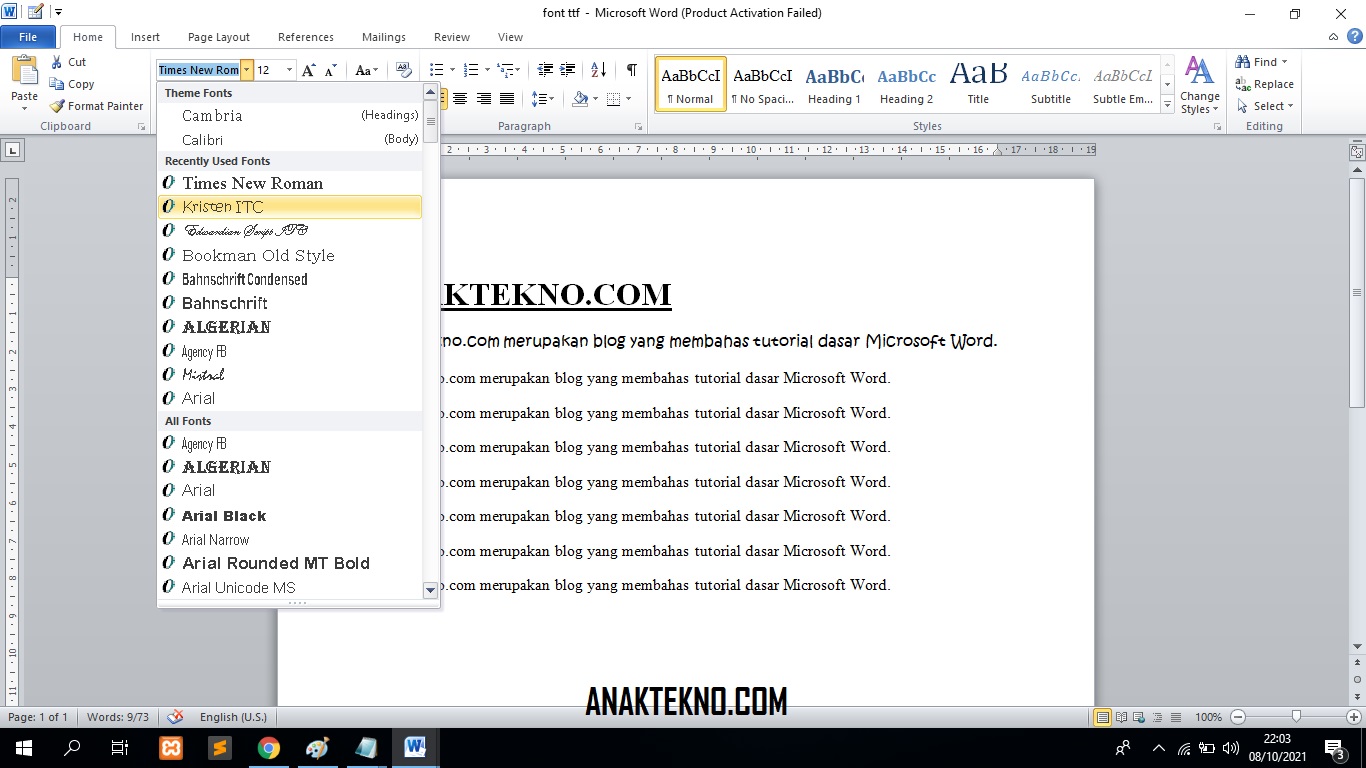
Dalam dunia pembuatan dokumen profesional, presisi tipografi bukan sekadar masalah estetika, melainkan fondasi kejelasan, keterbacaan, dan citra yang konsisten. Microsoft Word, sebagai alat pengolah kata terkemuka, menawarkan fleksibilitas luar biasa dalam hal pemilihan dan penerapan font. Namun, terkadang, kebutuhan untuk "membekukan" tampilan font menjadi karakter yang tidak dapat diubah menjadi krusial, terutama saat berbagi dokumen dengan pihak yang mungkin tidak memiliki font yang sama, atau saat memastikan konsistensi tata letak di berbagai platform.
Artikel ini akan mengupas tuntas berbagai solusi untuk mengubah font menjadi karakter di Microsoft Word, membekali Anda dengan pemahaman mendalam tentang kapan, mengapa, dan bagaimana melakukannya secara efektif. Kita akan menjelajahi berbagai metode, mulai dari yang paling mendasar hingga yang lebih canggih, serta membahas implikasi dan praktik terbaik dalam mengelola tipografi dokumen Anda.
Mengapa Mengubah Font Menjadi Karakter?
Sebelum menyelami solusinya, penting untuk memahami motivasi di balik kebutuhan ini. Beberapa skenario umum meliputi:
- Konsistensi Lintas Perangkat dan Pengguna: Jika Anda berbagi dokumen dengan kolega atau klien yang mungkin tidak memiliki font yang sama terpasang di sistem mereka, Word akan mencoba menggantinya dengan font default yang tersedia. Ini bisa menyebabkan perubahan tata letak yang signifikan, mengubah estetika, dan bahkan mengaburkan makna. Mengubah font menjadi karakter akan memastikan dokumen terlihat persis sama di mana pun ia dibuka.
- Mencegah Perubahan yang Tidak Diinginkan: Dalam beberapa kasus, Anda mungkin ingin memastikan bahwa teks dalam dokumen Anda tidak dapat diubah font-nya oleh penerima, baik secara sengaja maupun tidak sengaja. Ini berguna untuk menjaga integritas desain atau mencegah modifikasi yang dapat mengganggu format.
- Mengurangi Ukuran File (dalam Kasus Tertentu): Meskipun bukan alasan utama, dalam beberapa situasi yang sangat spesifik dan dengan font yang sangat kompleks, menggabungkan font ke dalam dokumen dapat sedikit mengurangi ukuran file jika dibandingkan dengan menyertakan file font terpisah. Namun, ini jarang menjadi faktor penentu.
- Persiapan untuk Pencetakan atau Publikasi: Saat mengirim dokumen untuk dicetak profesional atau dipublikasikan, penyedia layanan mungkin memiliki batasan pada font yang dapat mereka proses. Mengubah font menjadi karakter dapat menyederhanakan proses ini.
Solusi 1: Menyematkan Font ke dalam Dokumen (Embedding Fonts)
Metode paling umum dan direkomendasikan untuk menjaga konsistensi font adalah dengan menyematkan (embedding) font ke dalam dokumen itu sendiri. Ini bukan berarti mengubah font menjadi karakter yang tidak dapat diedit, tetapi memastikan bahwa font asli disertakan bersama dokumen. Ketika dokumen dibuka di komputer lain, sistem operasi akan menggunakan font yang disematkan, bukan mencari font yang terpasang di sistem.
Langkah-langkah Menyematkan Font:
- Buka Dokumen Anda: Buka file Microsoft Word yang ingin Anda persiapkan.
- Akses Opsi Word: Klik tab File di pojok kiri atas.
- Pilih "Options": Di menu sebelah kiri, gulir ke bawah dan pilih Options.
- Navigasi ke "Save": Di jendela "Word Options", pilih kategori Save dari menu di sebelah kiri.
- Centang "Embed fonts in the file": Di bagian "Preserve fidelity when sharing this file", temukan opsi Embed fonts in the file dan centang kotaknya.
- Pilih Opsi Penyematan: Anda akan melihat dua sub-opsi:
- Embed only the characters used in the document (best for reducing file size): Opsi ini hanya menyematkan karakter yang benar-benar digunakan dalam dokumen Anda. Ini akan menghasilkan ukuran file yang lebih kecil dan tetap memungkinkan pengeditan (pengguna masih dapat mengubah font, tetapi font yang disematkan akan digunakan).
- Embed all characters (best for editing by others): Opsi ini menyematkan seluruh set karakter dari font yang digunakan. Ini akan menghasilkan ukuran file yang lebih besar, tetapi memberikan fleksibilitas penuh untuk pengeditan di masa mendatang (pengguna masih dapat mengganti font jika mereka mau, tetapi memiliki lebih banyak opsi).
- Rekomendasi: Untuk sebagian besar kasus, opsi pertama ("Embed only the characters used…") sudah cukup dan lebih efisien dalam ukuran file. Jika Anda sangat mengkhawatirkan kemampuan pengeditan dan ingin memastikan font asli selalu tersedia, pilih opsi kedua.
- Klik "OK": Setelah memilih opsi penyematan yang diinginkan, klik OK untuk menyimpan perubahan.
- Simpan Dokumen: Simpan dokumen Anda (File > Save atau Save As).
Keuntungan Menyematkan Font:
- Konsistensi Tampilan: Dokumen akan terlihat sama di mana pun dibuka.
- Fleksibilitas Pengeditan: Pengguna masih dapat mengedit teks, mengganti font, dll.
- Ukuran File yang Relatif Efisien: Terutama dengan opsi menyematkan hanya karakter yang digunakan.
Keterbatasan Menyematkan Font:
- Lisensi Font: Tidak semua font memiliki lisensi yang mengizinkan penyematan. Font komersial yang memiliki hak cipta mungkin memerlukan lisensi khusus untuk disematkan. Word biasanya akan memberi tahu Anda jika font tidak dapat disematkan.
- Masih Bisa Diubah: Pengguna yang memiliki Word dan akses ke font yang sama masih dapat mengganti font jika mereka mau.
Solusi 2: Mengonversi Teks Menjadi Gambar (Mengubah Font Menjadi Karakter Visual)
Metode ini secara harfiah mengubah teks Anda menjadi objek gambar yang tidak dapat diedit sebagai teks lagi. Ini adalah cara paling ampuh untuk "membekukan" tampilan font Anda, tetapi dengan konsekuensi hilangnya kemampuan pengeditan teks.
Metode 2a: Menggunakan Screenshot (Untuk Bagian Kecil atau Keseluruhan Tampilan)
Ini adalah solusi cepat dan sederhana untuk bagian kecil dari dokumen atau untuk membuat tangkapan layar dari seluruh tampilan.
- Atur Tampilan Dokumen: Pastikan dokumen Anda ditampilkan di layar dengan font dan tata letak yang Anda inginkan.
- Ambil Screenshot:
- Windows: Gunakan tombol
PrtScn(Print Screen) untuk menyalin seluruh layar ke clipboard, atauWindows Key + Shift + Suntuk memilih area tertentu yang ingin Anda tangkap. - macOS: Gunakan
Command + Shift + 3untuk seluruh layar atauCommand + Shift + 4untuk memilih area.
- Windows: Gunakan tombol
- Tempel ke Dokumen (atau Program Gambar): Buka dokumen Word baru atau program pengolah gambar (seperti Paint, Photoshop, GIMP) dan tempelkan screenshot tersebut.
- Sisipkan Gambar ke Dokumen Asli: Jika Anda mengambil screenshot di program gambar, simpan gambar tersebut, lalu sisipkan kembali ke dokumen Word asli Anda (Insert > Pictures).
Keuntungan Screenshot:
- Gratis dan Mudah: Menggunakan fitur bawaan sistem operasi.
- Tampilan 100% Terjamin: Apa yang Anda lihat di layar adalah apa yang Anda dapatkan.
Keterbatasan Screenshot:
- Tidak Dapat Diedit: Teks menjadi gambar, tidak dapat diubah, dicari, atau disalin.
- Kualitas Bervariasi: Kualitas gambar dapat menurun saat diperbesar.
- Aksesibilitas: Teks tidak dapat dibaca oleh pembaca layar.
- Tidak Praktis untuk Dokumen Panjang: Sangat tidak efisien untuk seluruh dokumen.
Metode 2b: Menggunakan Fitur "Save as Picture" (Untuk Objek Tertentu)
Word memiliki kemampuan untuk menyimpan objek (seperti tabel, bentuk, atau bahkan blok teks) sebagai gambar.
- Pilih Objek Teks: Pilih blok teks yang ingin Anda ubah menjadi gambar. Anda mungkin perlu menyusunnya dalam sebuah bentuk atau kotak teks agar lebih mudah dipilih.
- Salin Objek: Salin objek yang dipilih (Ctrl+C atau Command+C).
- Tempel sebagai Gambar: Buka dokumen baru atau tempat lain di dokumen Anda. Klik kanan pada area kosong dan cari opsi "Paste Special".
- Pilih Format Gambar: Di dialog "Paste Special", pilih format gambar seperti Bitmap atau Picture (Enhanced Metafile).
- Selesai: Teks sekarang akan ditempel sebagai objek gambar.
Keuntungan "Save as Picture":
- Lebih Terintegrasi: Langsung dari Word.
- Fleksibilitas Format: Berbagai format gambar tersedia.
Keterbatasan "Save as Picture":
- Memakan Waktu: Perlu dilakukan per blok teks.
- Tetap Tidak Dapat Diedit: Sama seperti screenshot.
Metode 2c: Mengonversi ke PDF dan Kemudian "Save as Image" (Cara Tidak Langsung)
Meskipun ini bukan solusi langsung di Word, ini adalah metode umum jika Anda perlu mengubah bagian teks menjadi gambar secara permanen.
- Simpan Dokumen sebagai PDF: Buka dokumen Word Anda, lalu pilih
File > Save As. Di kotak dialog "Save As", pilih PDF dari dropdown "Save as type". - Buka PDF di Program yang Mendukung Konversi Gambar: Buka file PDF yang baru saja Anda simpan di program yang dapat mengonversi PDF ke gambar. Beberapa opsi meliputi:
- Adobe Acrobat Pro: Memiliki fitur "Export PDF" ke berbagai format gambar.
- Program Pengolah Gambar Online: Banyak situs web gratis yang memungkinkan Anda mengunggah PDF dan mengunduhnya sebagai JPG, PNG, dll.
- Program Desain Grafis: Adobe Photoshop, Illustrator, atau GIMP dapat membuka file PDF dan mengekspornya sebagai gambar.
- Ekspor Bagian yang Diinginkan sebagai Gambar: Gunakan fitur ekspor program tersebut untuk menyimpan teks atau bagian dokumen yang Anda inginkan sebagai file gambar (JPG, PNG).
Keuntungan Metode PDF ke Gambar:
- Fleksibel: Dapat mengonversi seluruh dokumen atau bagian tertentu.
- Kontrol Kualitas: Program pengolah gambar memberikan kontrol lebih besar atas resolusi dan format gambar.
Keterbatasan Metode PDF ke Gambar:
- Membutuhkan Program Tambahan: Tidak dapat dilakukan hanya dengan Microsoft Word.
- Teks Menjadi Gambar: Tetap tidak dapat diedit sebagai teks.
Solusi 3: Menggunakan Fitur "Save as HTML" atau "Save as Web Page"
Metode ini secara efektif mengubah dokumen Word Anda menjadi format web. Dalam beberapa kasus, ini dapat "membekukan" tampilan font karena browser web akan merender font sebagaimana adanya, mirip dengan bagaimana font disematkan.
- Buka Dokumen Anda: Buka file Microsoft Word yang ingin Anda konversi.
- Pilih "Save As": Klik
File > Save As. - Pilih "Web Page" atau "Filtered Web Page": Di dropdown "Save as type", pilih Web Page (.htm; .html) atau Web Page, Filtered (.htm; .html). Opsi "Filtered" akan menghapus kode Word yang tidak perlu dan menghasilkan file yang lebih bersih.
- Simpan Dokumen: Klik Save.
Word akan membuat file HTML dan folder pendukung yang berisi gambar dan file lain yang diperlukan. Anda dapat membuka file HTML ini di browser web.
Keuntungan Save as HTML:
- Tampilan Konsisten di Browser: Browser akan berusaha menampilkan font seperti yang didefinisikan.
- Mudah Dibagikan (untuk Dilihat): File HTML dapat dibuka dengan mudah oleh siapa saja yang memiliki browser.
Keterbatasan Save as HTML:
- Bukan Dokumen Word Lagi: Dokumen ini tidak lagi dalam format Word dan tidak dapat diedit dengan fitur-fitur Word.
- Potensi Perubahan Tampilan: Tampilan di browser mungkin sedikit berbeda dari tampilan di Word, tergantung pada rendering browser dan dukungan font.
- Tidak Sepenuhnya "Membekukan": Pengembang web yang mahir masih dapat menginspeksi elemen dan mencoba memanipulasi tampilan.
Solusi 4: Menggunakan Fitur "Export" ke Format Lain (dengan Pertimbangan Khusus)
Beberapa format ekspor mungkin mempertahankan tampilan font, meskipun tidak secara harfiah mengubahnya menjadi karakter yang tidak dapat diedit.
-
Save as XPS (XML Paper Specification): XPS adalah format dokumen digital yang dirancang untuk berbagi dokumen dengan mempertahankan tata letak dan tampilan yang persis. Ini adalah format yang lebih aman daripada PDF dalam hal mencegah modifikasi.
- Buka dokumen Word.
- Pilih
File > Save As. - Pilih *XPS Document (.xps)** dari dropdown "Save as type".
- Simpan dokumen.
- Keuntungan XPS: Sangat baik dalam mempertahankan tata letak dan tampilan, serta lebih sulit dimodifikasi daripada PDF.
- Keterbatasan XPS: Membutuhkan pembaca XPS yang mungkin tidak terpasang secara default di semua sistem (meskipun sudah terintegrasi di Windows modern).
Praktik Terbaik dan Pertimbangan
- Pahami Kebutuhan Anda: Tentukan mengapa Anda perlu mengubah font menjadi karakter. Apakah untuk konsistensi, pencegahan modifikasi, atau alasan lain? Jawaban Anda akan menentukan solusi terbaik.
- Prioritaskan Penyematan Font: Untuk sebagian besar kasus, menyematkan font (Solusi 1) adalah metode yang paling seimbang antara konsistensi tampilan dan kemampuan pengeditan.
- Gunakan Konversi ke Gambar dengan Bijak: Mengonversi teks menjadi gambar (Solusi 2) adalah cara paling pasti untuk "membekukan" tampilan, tetapi Anda kehilangan semua kemampuan pengeditan teks. Gunakan ini hanya untuk bagian dokumen yang tidak perlu diedit lagi atau untuk tujuan visual murni.
- Pertimbangkan Lisensi Font: Selalu periksa lisensi font yang Anda gunakan, terutama jika Anda berencana untuk menyematkannya atau mendistribusikan dokumen secara luas.
- Uji Dokumen Anda: Setelah menerapkan solusi, selalu uji dokumen Anda di berbagai platform atau kirimkan ke rekan kerja untuk memastikan tampilannya sesuai harapan.
- Aksesibilitas: Ingatlah bahwa mengubah teks menjadi gambar atau format yang tidak dapat dibaca secara langsung oleh mesin dapat mengurangi aksesibilitas dokumen Anda bagi pengguna dengan disabilitas visual.
Kesimpulan
Menguasai seni tipografi di Microsoft Word berarti memahami berbagai alat yang tersedia untuk memastikan dokumen Anda tidak hanya terlihat profesional, tetapi juga berfungsi sebagaimana mestinya dalam skenario distribusi yang beragam. Dari menyematkan font yang cerdas untuk konsistensi lintas platform, hingga menggunakan konversi gambar untuk pembekuan tampilan yang tak tergoyahkan, setiap solusi memiliki tempatnya.
Dengan memilih metode yang tepat berdasarkan kebutuhan spesifik Anda, Anda dapat memastikan bahwa setiap karakter, setiap spasi, dan setiap detail tipografi dalam dokumen Anda tersampaikan dengan kejelasan dan integritas yang Anda inginkan, memberikan pengalaman yang mulus dan profesional bagi setiap penerima. Ingatlah, dalam dunia digital, konsistensi tampilan adalah kunci, dan Microsoft Word menyediakan beragam solusi untuk mencapainya.