

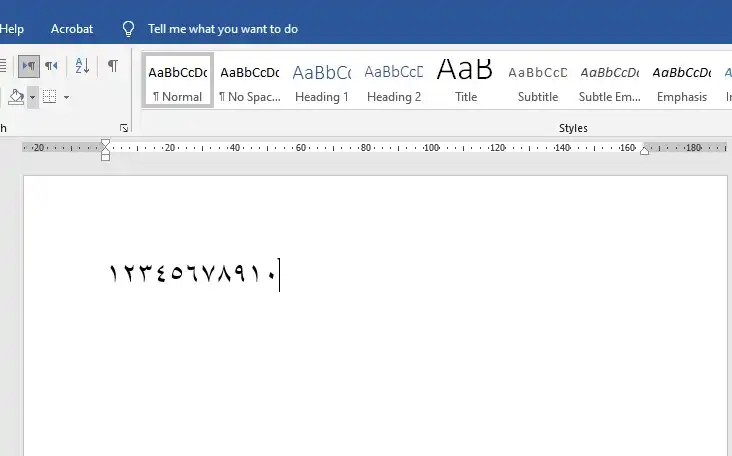
Microsoft Word adalah alat yang tak tergantikan bagi banyak profesional, pelajar, dan pengguna sehari-hari untuk membuat dokumen yang beragam. Namun, di balik kemudahan dan fleksibilitasnya, terkadang muncul fenomena yang membingungkan sekaligus mengganggu: nomor urut atau penomoran halaman yang tiba-tiba berubah menjadi aksara Arab. Perubahan tak terduga ini dapat merusak estetika dokumen, mempersulit pembacaan, dan menimbulkan pertanyaan tentang integritas format.
Fenomena ini seringkali muncul tanpa peringatan yang jelas, membuat pengguna bertanya-tanya apa yang salah. Apakah ini kesalahan sistem, bug pada perangkat lunak, atau ada pengaturan tersembunyi yang memicu perubahan ini? Artikel ini akan mengupas tuntas akar penyebab umum dari masalah nomor word yang berubah menjadi Arab, serta menyajikan serangkaian solusi praktis dan profesional yang dapat Anda terapkan untuk mengembalikan format nomor ke tampilan yang diinginkan.
Memahami Akar Masalah: Mengapa Nomor Berubah Menjadi Arab?
Sebelum melangkah ke solusi, penting untuk memahami faktor-faktor yang dapat menyebabkan nomor word berubah menjadi aksara Arab. Memahami akar masalah akan membantu Anda mencegahnya terjadi lagi di masa mendatang.
Pengaturan Bahasa dan Wilayah yang Tidak Tepat:
- Pengaturan Sistem Operasi: Salah satu penyebab paling umum adalah pengaturan bahasa dan wilayah pada sistem operasi (Windows atau macOS) yang tidak sesuai dengan bahasa dokumen yang sedang Anda kerjakan. Jika bahasa sistem diatur ke bahasa yang menggunakan aksara Arab sebagai bahasa utamanya, Word mungkin secara otomatis menginterpretasikan format nomor standar sebagai nomor Arab.
- Pengaturan Bahasa di Microsoft Word: Demikian pula, pengaturan bahasa di dalam Microsoft Word itu sendiri dapat memengaruhi cara penomoran ditampilkan. Jika bahasa untuk pengoreksian atau tampilan diatur ke bahasa Arab, ini bisa menjadi pemicu.
-
Penggunaan Bidang (Fields) yang Terkait dengan Bahasa Arab:
- Penomoran Halaman Otomatis: Ketika Anda menyisipkan penomoran halaman otomatis, Word menggunakan bidang (fields) untuk menampilkannya. Jika bidang ini terpengaruh oleh pengaturan bahasa yang salah, nomor akan ditampilkan sesuai dengan konvensi bahasa tersebut.
- Bidang Lainnya: Selain penomoran halaman, bidang lain seperti nomor bab, nomor gambar, atau nomor tabel yang disisipkan secara otomatis juga bisa terpengaruh.
-
Penyalinan dan Penempelan dari Sumber Lain:
- Format yang Tidak Konsisten: Menyalin teks atau tabel dari dokumen lain, situs web, atau aplikasi yang menggunakan format nomor Arab dapat "membawa" format tersebut ke dalam dokumen Word Anda. Terkadang, bahkan saat menggunakan opsi "Keep Source Formatting," format nomor yang tidak diinginkan bisa ikut terbawa.
-
Pengaturan Konversi Angka (Numbering Conversion):
- Microsoft Word memiliki fitur yang memungkinkan konversi angka dalam berbagai skrip. Jika pengaturan ini secara tidak sengaja diaktifkan atau terpengaruh oleh pengaturan bahasa, nomor dapat berubah.
-
Masalah dengan Template atau Gaya Dokumen:
- Dokumen yang dibuat berdasarkan template tertentu yang memiliki pengaturan bahasa atau gaya nomor yang tidak standar dapat mewariskan masalah ini ke dokumen baru.
-
Perangkat Lunak Pihak Ketiga atau Add-in:
- Meskipun jarang, add-in atau perangkat lunak pihak ketiga yang terintegrasi dengan Word terkadang dapat memengaruhi tampilan format, termasuk penomoran.
Solusi Profesional untuk Mengembalikan Nomor ke Tampilan Standar
Mengetahui penyebabnya adalah langkah pertama. Sekarang, mari kita jelajahi solusi-solusi efektif yang dapat Anda terapkan untuk mengatasi masalah nomor word yang berubah menjadi Arab. Solusi ini diurutkan berdasarkan kemudahan penerapan dan kemungkinan keberhasilan.
Solusi 1: Memeriksa dan Mengatur Bahasa Tampilan dan Pengoreksian di Word
Ini adalah langkah pertama dan paling krusial karena seringkali menjadi akar masalah.
-
Buka Pengaturan Bahasa di Word:
- Klik tab File.
- Pilih Options (Opsi).
- Di jendela Word Options, pilih Language (Bahasa) di panel kiri.
-
Periksa Bahasa Pengeditan (Editing Language):
- Di bagian Office authoring languages and proofing, pastikan bahasa yang Anda inginkan (misalnya, English (United States), Indonesian, dll.) ada di daftar Choose Editing Languages.
- Jika bahasa yang diinginkan tidak ada, klik Add additional editing languages… dan tambahkan bahasa yang relevan, lalu klik Add.
- Pilih bahasa yang benar dari daftar dan klik tombol Set as Preferred (Atur sebagai Pilihan Utama).
-
Periksa Bahasa Tampilan (Display Language):
- Di bagian Office display language, pastikan bahasa tampilan yang Anda inginkan dipilih. Jika tidak, tambahkan atau atur sebagai pilihan utama seperti langkah di atas.
-
Terapkan Perubahan:
- Klik OK untuk menutup jendela Word Options.
- Restart Microsoft Word sepenuhnya agar perubahan bahasa dapat diterapkan dengan benar. Buka kembali dokumen Anda dan periksa apakah nomor sudah kembali normal.
Solusi 2: Mengatur Ulang Format Penomoran (Khusus untuk Penomoran Bab/Pasal)
Jika masalah terjadi pada penomoran bab atau pasal yang menggunakan gaya multilevel list, Anda perlu mengatur ulang format penomoran tersebut.
-
Pilih Teks yang Terkena Masalah:
- Blok seluruh bagian teks yang nomornya berubah menjadi Arab, atau pilih seluruh dokumen jika masalah terjadi di mana-mana.
-
Akses Pengaturan Multilevel List:
- Pergi ke tab Home.
- Di grup Paragraph, klik panah kecil di samping tombol Multilevel List.
- Pilih Define New Multilevel List… (Tentukan Daftar Multilevel Baru…).
-
Sesuaikan Pengaturan:
- Di jendela Define New Multilevel List, perhatikan bagian Click to format which level to edit (Klik untuk memformat level mana yang akan diedit). Mulailah dari level 1.
- Di bagian Enter formatting for number (Masukkan pemformatan untuk nomor), pastikan format nomor yang Anda inginkan (misalnya, 1, 2, 3) tersedia. Jika Anda melihat angka Arab di sini, hapus dan ketikkan angka standar (1, 2, 3).
- Di bagian Number style for this level (Gaya nomor untuk level ini), pastikan Anda memilih gaya nomor yang benar (misalnya, 1, 2, 3). Hindari memilih gaya yang terkait dengan bahasa Arab.
- Ulangi proses ini untuk setiap level yang mungkin terpengaruh.
- Perhatikan juga pengaturan Follow number with (Ikuti nomor dengan) dan Link level to style (Tautkan level ke gaya). Pastikan semuanya sesuai dengan format dokumen Anda.
-
Konfirmasi Perubahan:
- Klik OK.
Solusi 3: Mengatasi Masalah Penomoran Halaman Otomatis
Jika penomoran halaman Anda yang berubah menjadi Arab, langkah-langkah berikut akan membantu:
-
Akses Header dan Footer:
- Klik dua kali di area header atau footer dokumen Anda, atau pergi ke tab Insert > Header atau Footer.
-
Pilih Bidang Penomoran Halaman:
- Setelah masuk ke mode Header/Footer, klik pada nomor halaman yang berubah menjadi Arab. Ini akan memilih bidang penomoran halaman.
-
Ubah Format Bidang:
- Saat bidang nomor halaman dipilih, klik tab Header & Footer Tools (atau Design di versi Word yang lebih baru) yang muncul di ribbon.
- Klik Page Number (Nomor Halaman).
- Pilih Format Page Numbers… (Format Nomor Halaman…).
-
Sesuaikan Pengaturan Format:
- Di jendela Page Number Format, di bagian Number format (Format nomor), pilih gaya penomoran yang diinginkan (misalnya, 1, 2, 3…).
- Pastikan Include chapter number (Sertakan nomor bab) tidak dipilih jika tidak diperlukan, atau jika dipilih, pastikan pengaturan babnya benar.
- Klik OK.
-
Keluar dari Mode Header/Footer:
- Klik dua kali di area teks utama dokumen Anda, atau tekan tombol Esc.
Solusi 4: Membersihkan Format yang Tidak Diinginkan Saat Menempelkan Teks
Jika masalah muncul setelah menyalin dan menempelkan teks, gunakan opsi penempelan yang tepat.
-
Gunakan "Keep Text Only":
- Setelah menyalin teks, saat Anda ingin menempelkannya di Word, alih-alih menggunakan Ctrl+V (atau Cmd+V), klik kanan di tempat Anda ingin menempel.
- Pilih opsi Keep Text Only (Pertahankan Teks Saja) dari menu Paste Options. Opsi ini akan menghapus semua pemformatan asli dan hanya menyisakan teksnya saja, memungkinkan Anda untuk memformat ulang sesuai keinginan.
-
Gunakan "Merge Formatting":
- Jika Anda ingin mempertahankan sebagian format, coba gunakan Merge Formatting (Gabungkan Pemformatan). Opsi ini akan mencoba mencocokkan format yang ditempel dengan format dokumen tujuan.
-
"Paste Special" untuk Kontrol Lebih Lanjut:
- Pergi ke Home > Paste (klik panah di bawah tombol Paste) > Paste Special….
- Di sini, Anda dapat memilih format penempelan seperti "Unformatted Text" (Teks Tanpa Format) atau "Formatted Text (RTF)" (Teks Terformat (RTF)) untuk mendapatkan kontrol lebih besar.
Solusi 5: Memeriksa Pengaturan Konversi Angka
Beberapa versi Word mungkin memiliki pengaturan tersembunyi terkait konversi angka.
-
Akses Opsi Bahasa Lanjutan:
- Kembali ke File > Options > Language.
- Di bawah Office authoring languages and proofing, klik tombol Chinese (Simplified) (or other language if applicable) Language Preferences…
- Terkadang, di bagian Tools atau Advanced dari pengaturan bahasa, terdapat opsi terkait konversi angka. Cari pengaturan seperti "Use native digits" atau opsi serupa. Pastikan tidak ada yang secara eksplisit diatur untuk menggunakan angka Arab secara default.
-
Periksa Pengaturan Gaya Teks Arab (Jika Ada):
- Jika Anda pernah bekerja dengan dokumen yang secara ekstensif menggunakan bahasa Arab, periksa apakah ada gaya teks (styles) khusus untuk bahasa Arab yang mungkin secara tidak sengaja diterapkan. Anda dapat melihat daftar gaya di tab Home > grup Styles.
Solusi 6: Memperbaiki Dokumen yang Rusak atau Menggunakan Template Baru
Jika masalah terus berlanjut dan tidak dapat diatasi dengan cara di atas, ada kemungkinan dokumen Anda mengalami kerusakan minor.
-
Salin Konten ke Dokumen Baru:
- Buat dokumen Word baru yang kosong.
- Pilih seluruh konten dari dokumen yang bermasalah (Ctrl+A atau Cmd+A).
- Salin konten tersebut (Ctrl+C atau Cmd+C).
- Di dokumen baru, gunakan Paste Special > Unformatted Text (atau Keep Text Only) untuk menempelkan konten.
- Setelah konten ditempelkan tanpa format, terapkan kembali pemformatan dan penomoran yang diinginkan.
-
Periksa Template:
- Jika dokumen Anda didasarkan pada template tertentu, coba buat dokumen baru dari template bawaan Word yang standar (misalnya, Blank Document) dan lihat apakah masalah penomoran masih terjadi. Jika tidak, kemungkinan besar template asli Anda yang bermasalah.
Pencegahan Adalah Kunci
Setelah berhasil mengatasi masalah ini, ada baiknya menerapkan beberapa kebiasaan untuk mencegahnya terulang:
- Selalu Periksa Pengaturan Bahasa: Sebelum memulai dokumen baru atau saat bekerja dengan dokumen yang diterima dari pihak lain, luangkan waktu untuk memeriksa pengaturan bahasa di Word dan sistem operasi Anda.
- Gunakan Opsi Penempelan yang Tepat: Biasakan diri Anda dengan opsi penempelan dan pilih yang paling sesuai untuk menjaga integritas format dokumen Anda.
- Simpan Dokumen Secara Berkala: Ini tidak hanya mencegah kehilangan data tetapi juga dapat membantu dalam pemulihan jika terjadi masalah format yang tidak terduga.
- Perbarui Microsoft Word: Pastikan Anda menggunakan versi terbaru dari Microsoft Word, karena pembaruan seringkali menyertakan perbaikan bug.
Kesimpulan
Fenomena nomor word yang berubah menjadi aksara Arab memang bisa membuat frustrasi. Namun, dengan pemahaman yang tepat tentang akar penyebabnya dan penerapan solusi yang sistematis, masalah ini dapat diatasi secara efektif. Dengan mengikuti langkah-langkah yang dijelaskan dalam artikel ini, Anda dapat mengembalikan format nomor dokumen Anda ke tampilan yang profesional dan konsisten, memastikan bahwa presentasi dokumen Anda tetap rapi dan bebas dari kejanggalan visual yang tidak diinginkan. Ingatlah bahwa ketelitian dalam pengaturan bahasa dan pemformatan adalah kunci untuk pengalaman menggunakan Microsoft Word yang mulus dan produktif.