

Dalam dunia profesional, presentasi visual dokumen memegang peranan krusial. Kejelasan, keterbacaan, dan kesan rapi bukan sekadar estetika, melainkan cerminan dari perhatian terhadap detail dan profesionalisme. Salah satu elemen fundamental yang seringkali terabaikan namun berdampak besar pada tampilan keseluruhan adalah spasi. Microsoft Word, sebagai perangkat lunak pengolah kata terdepan, menawarkan berbagai fitur untuk mengontrol spasi, namun seringkali pengguna hanya terpaku pada spasi tunggal atau ganda standar. Padahal, pemahaman mendalam tentang spasi berubah – yaitu kemampuan untuk mengatur spasi secara dinamis dan presisi – dapat mentransformasi dokumen biasa menjadi karya yang memukau dan mudah dicerna.
Artikel ini akan membimbing Anda melalui seluk-beluk spasi berubah di Microsoft Word, dari konsep dasarnya hingga teknik lanjutan yang akan meningkatkan kualitas visual dokumen Anda secara signifikan. Kita akan mengeksplorasi berbagai jenis spasi yang tersedia, bagaimana mengaturnya secara efektif, dan kapan menggunakan setiap opsi untuk mencapai hasil yang optimal.
Memahami Konsep Spasi dalam Word
Sebelum melangkah lebih jauh, penting untuk membedakan antara dua jenis spasi utama yang seringkali membingungkan:
- Spasi Baris (Line Spacing): Ini merujuk pada jarak vertikal antara dua baris teks dalam satu paragraf. Pengaturan umum meliputi spasi tunggal, 1.15, ganda, dan opsi kustom.
- Spasi Paragraf (Paragraph Spacing): Ini adalah jarak horizontal antara dua paragraf yang berbeda. Pengaturan ini umumnya dibagi menjadi "Spasi Sebelum" (Space Before) dan "Spasi Sesudah" (Space After) paragraf.
Ketika kita berbicara tentang "spasi berubah" di Word, kita sebenarnya merujuk pada pengaturan spasi baris dan spasi paragraf yang lebih granular dan fleksibel, yang memungkinkan kita untuk menyesuaikan jarak antar elemen teks dengan presisi yang lebih tinggi, melampaui opsi default yang terbatas.
Mengapa Spasi Berubah Penting?
Menguasai spasi berubah bukan hanya soal membuat dokumen terlihat bagus, tetapi juga memiliki implikasi fungsional:
- Meningkatkan Keterbacaan: Jarak yang tepat antar baris dan paragraf mengurangi beban visual, memungkinkan mata pembaca untuk bergerak lebih lancar melintasi teks.
- Menekankan Struktur: Spasi yang diatur dengan baik dapat membantu memisahkan bagian-bagian penting dari dokumen, seperti judul, sub-judul, daftar, dan kutipan, sehingga mempermudah pembaca memahami hierarki informasi.
- Menciptakan Hierarki Visual: Dengan mengatur spasi yang berbeda untuk elemen yang berbeda (misalnya, judul yang lebih besar dengan spasi lebih lebar di sekitarnya), Anda dapat menciptakan hierarki visual yang jelas.
- Menghemat Ruang (atau Memperluasnya): Pengaturan spasi yang cermat dapat membantu Anda mengoptimalkan penggunaan ruang pada halaman, baik untuk memadatkan informasi maupun untuk memberikan "ruang bernapas" yang lebih banyak.
- Mencapai Profesionalisme: Dokumen yang terstruktur dengan baik dan memiliki spasi yang konsisten memberikan kesan profesionalisme dan perhatian terhadap detail yang tinggi.
Navigasi Pengaturan Spasi di Word
Untuk mengakses pengaturan spasi yang lebih canggih, Anda dapat menggunakan beberapa cara:
-
Ribbon Home:
- Pilih teks atau paragraf yang ingin Anda atur.
- Pada tab Home, di grup Paragraph, klik panah kecil di sudut kanan bawah grup tersebut. Ini akan membuka kotak dialog Paragraph.
-
Kotak Dialog Paragraph:
- Setelah membuka kotak dialog Paragraph (seperti dijelaskan di atas), Anda akan melihat dua tab utama: Indents and Spacing dan Line and Page Breaks.
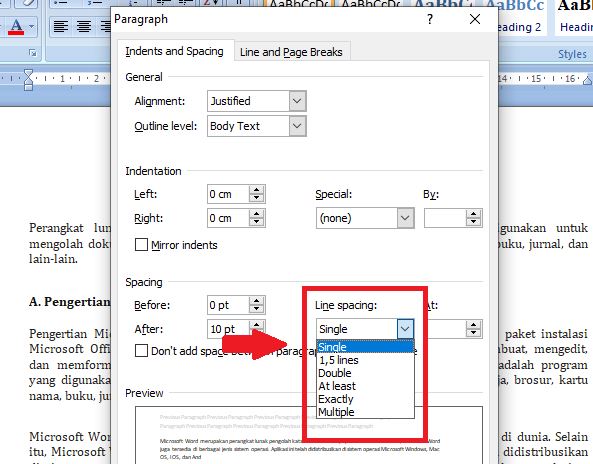
Menguasai Spasi Baris yang Dinamis
Pada tab Indents and Spacing, di bagian Spacing, Anda akan menemukan opsi Line spacing. Pilihan umum meliputi:
- Single: Spasi baris standar (biasanya 1.0).
- 1.5 lines: Spasi 1.5 kali spasi tunggal.
- Double: Spasi ganda (2.0).
Namun, di sinilah "spasi berubah" mulai berperan dengan opsi:
-
At Least: Ini adalah opsi yang paling fleksibel untuk spasi baris. Anda menentukan jarak minimum yang harus ada antara baris teks. Word akan secara otomatis menyesuaikan spasi antar baris agar tidak pernah kurang dari nilai yang Anda tentukan, tetapi bisa lebih lebar jika karakter atau elemen lain (seperti superskrip atau subscript yang lebih besar) memerlukan ruang tambahan. Ini sangat berguna untuk memastikan keterbacaan yang konsisten, terutama saat menggunakan font yang bervariasi atau ketika ada elemen grafis kecil di dalam teks.
- Cara Penggunaan: Pilih teks Anda, buka kotak dialog Paragraph, pada Line spacing pilih At Least, lalu masukkan nilai dalam poin (misalnya, 14 pt atau 16 pt).
-
Exactly: Opsi ini menetapkan jarak yang tepat dan kaku antara baris. Word tidak akan menambahkan spasi ekstra, bahkan jika ada elemen yang memerlukan ruang lebih. Gunakan ini dengan hati-hati, karena dapat menyebabkan teks tumpang tindih atau terpotong jika nilai yang dimasukkan terlalu kecil untuk kontennya.
- Cara Penggunaan: Sama seperti "At Least", namun pilih Exactly.
-
Multiple: Memungkinkan Anda untuk menentukan spasi baris sebagai kelipatan dari spasi tunggal. Misalnya, nilai 1.15 akan memberikan spasi yang sedikit lebih lebar dari tunggal, sementara 1.5 akan sama dengan opsi 1.5 lines.
- Cara Penggunaan: Pilih Multiple dan masukkan faktor kelipatan (misalnya, 1.2 untuk spasi 20% lebih lebar dari tunggal).
Tips untuk Spasi Baris:
- Keterbacaan Optimal: Untuk dokumen teks padat seperti laporan atau esai, spasi 1.15 atau "At Least" dengan nilai 14-16 pt seringkali memberikan keseimbangan terbaik antara keterbacaan dan efisiensi ruang.
- Judul dan Sub- Untuk judul dan sub-judul, Anda mungkin ingin menggunakan spasi tunggal atau sedikit lebih sempit untuk mengelompokkannya dengan teks di bawahnya, namun tetap memberikan spasi yang lebih lebar sebelum dan sesudah elemen tersebut (akan dibahas di spasi paragraf).
- Hindari "Exactly" Kecuali Perlu: Kecuali Anda memiliki kebutuhan desain yang sangat spesifik, "At Least" atau opsi kelipatan umumnya lebih aman dan memberikan hasil yang lebih baik.
Menguasai Spasi Paragraf: Memisahkan dan Menekankan
Bagian Spacing di tab Indents and Spacing juga mengontrol jarak antar paragraf:
- Before: Jarak antara paragraf saat ini dan paragraf sebelumnya.
- After: Jarak antara paragraf saat ini dan paragraf sesudahnya.
Anda dapat memasukkan nilai dalam poin (pt), inci (in), sentimeter (cm), atau milimeter (mm).
Kekuatan Spasi Paragraf:
Ini adalah salah satu aspek paling kuat dari "spasi berubah" untuk meningkatkan struktur dan keterbacaan. Daripada hanya mengandalkan tombol Enter dua kali (yang menyisipkan spasi paragraf kosong secara otomatis), Anda dapat mengontrol jaraknya dengan tepat.
- Memisahkan Paragraf: Memberikan sedikit ruang "bernapas" antara paragraf membuat teks tidak terlihat seperti dinding blok yang padat. Spasi "After" sekitar 6 pt atau 12 pt seringkali sudah cukup.
- Memisahkan Bagian Dokumen: Untuk memisahkan bagian-bagian utama dokumen (misalnya, antara bab atau bagian penting), Anda dapat menggunakan spasi paragraf yang lebih besar.
- Menghubungkan Judul dengan Teks: Untuk judul atau sub-judul, biasanya Anda ingin judul tersebut "terikat" lebih erat dengan teks di bawahnya daripada dengan teks di atasnya. Ini dapat dicapai dengan mengatur spasi "Before" yang lebih besar untuk judul tersebut, dan spasi "After" yang lebih kecil atau bahkan nol.
Contoh Penerapan:
Bayangkan sebuah dokumen dengan judul, sub-judul, dan paragraf teks.
-
Judul Utama:
- Spasi Before: 0 pt
- Spasi After: 18 pt (untuk memisahkannya dari sub-judul atau paragraf pertama)
- Font: Besar, Bold
-
Sub-
- Spasi Before: 12 pt (sedikit ruang sebelum sub-judul)
- Spasi After: 6 pt (untuk mengelompokkannya dengan paragraf di bawahnya)
- Font: Sedang, Bold
-
Paragraf Teks Biasa:
- Spasi Before: 0 pt
- Spasi After: 6 pt (memberikan pemisahan halus antar paragraf)
- Spasi Baris: "At Least" 14 pt
Dengan pengaturan ini, hierarki visual menjadi jelas. Judul utama menonjol, sub-judul terhubung dengan baik ke teksnya, dan paragraf-paragraf terpisah dengan nyaman.
Fitur Lanjutan: Line and Page Breaks
Tab Line and Page Breaks dalam kotak dialog Paragraph menawarkan kontrol lebih lanjut untuk bagaimana paragraf berinteraksi dengan batas halaman:
- Widow Control: Mencegah satu baris terakhir dari paragraf muncul sendirian di awal halaman baru (widow).
- Orphan Control: Mencegah satu baris pertama dari paragraf muncul sendirian di akhir halaman sebelumnya (orphan).
- Keep with Next: Memastikan paragraf saat ini selalu muncul di halaman yang sama dengan paragraf berikutnya. Sangat berguna untuk judul dan sub-judul agar tidak terpisah dari teks yang mengikutinya.
- Keep Lines Together: Menjaga semua baris dalam satu paragraf tetap berada di halaman yang sama. Berguna untuk daftar pendek atau bagian yang harus tetap utuh.
- Page Break Before: Memaksa dimulainya paragraf baru di halaman baru. Mirip dengan menekan Ctrl+Enter, tetapi terintegrasi dengan pengaturan paragraf.
Penerapan "Keep with Next":
Ini adalah fitur yang sangat berharga untuk profesionalisme. Jika Anda memiliki sub-judul, Anda tidak ingin sub-judul tersebut berakhir di bagian bawah satu halaman sementara paragraf pertama yang menjelaskan sub-judul tersebut berada di awal halaman berikutnya. Dengan mencentang Keep with Next pada paragraf sub-judul, Anda memastikan keduanya tetap bersama.
Menggunakan Styles untuk Konsistensi Spasi
Cara paling efisien dan profesional untuk mengelola spasi berubah adalah dengan menggunakannya dalam Styles. Styles memungkinkan Anda untuk mendefinisikan sekumpulan format (termasuk spasi baris dan paragraf) dan menerapkannya ke seluruh dokumen secara konsisten.
-
Buat atau Modifikasi Style:
- Pilih teks yang sudah diformat dengan spasi yang Anda inginkan.
- Pada tab Home, di grup Styles, klik kanan pada style yang ingin Anda modifikasi (misalnya, "Normal" untuk teks biasa, atau "Heading 1" untuk judul) dan pilih Modify.
- Di kotak dialog Modify Style, klik tombol Format di pojok kiri bawah, lalu pilih Paragraph.
- Atur spasi baris dan spasi paragraf sesuai kebutuhan Anda.
- Klik OK pada semua kotak dialog.
-
Terapkan Style:
- Pilih teks yang ingin Anda format.
- Klik pada style yang sesuai di panel Styles.
Dengan menggunakan Styles, setiap kali Anda menerapkan style "Heading 1", spasi yang telah Anda definisikan untuk judul tersebut akan otomatis diterapkan, memastikan konsistensi di seluruh dokumen. Ini menghemat waktu dan menghilangkan kesalahan manual.
Spasi dalam Tabel dan Elemen Lain
Prinsip spasi berubah juga berlaku untuk elemen lain di Word:
- Tabel: Anda dapat mengatur spasi vertikal di dalam sel tabel (menggunakan pengaturan alignment dan distribusi vertikal) dan spasi horizontal antar kolom (melalui pengaturan lebar kolom dan margin). Spasi antar baris dalam tabel juga dapat diatur dengan cara yang sama seperti spasi baris teks biasa, namun terkadang penyesuaian spasi vertikal dalam sel lebih efektif.
- Daftar: Spasi sebelum, sesudah, dan di antara item daftar dapat diatur melalui style daftar atau pengaturan paragraf yang diterapkan pada setiap item daftar.
- Kotak Teks dan Bentuk: Spasi internal dalam kotak teks dan bentuk dapat diatur melalui opsi "Text Box" atau "Shape Format", di mana Anda bisa menemukan pengaturan margin internal.
Kesimpulan: Spasi Berubah sebagai Alat Profesional
Menguasai spasi berubah di Microsoft Word adalah keterampilan yang membedakan dokumen biasa dari dokumen yang luar biasa. Ini bukan sekadar pilihan estetika, tetapi alat fundamental untuk meningkatkan keterbacaan, struktur, dan profesionalisme. Dengan memahami dan memanfaatkan opsi spasi baris seperti "At Least" dan spasi paragraf "Before" serta "After" secara presisi, serta mengintegrasikannya dengan fitur seperti "Keep with Next" dan tentu saja, menggunakan Styles untuk konsistensi, Anda akan mampu menciptakan dokumen yang tidak hanya informatif, tetapi juga nyaman dibaca dan meninggalkan kesan yang kuat pada audiens Anda.
Investasikan waktu untuk bereksperimen dengan berbagai pengaturan spasi. Perhatikan bagaimana perubahan kecil dapat menghasilkan dampak visual yang besar. Dengan sedikit latihan, Anda akan menemukan bahwa mengontrol spasi dokumen Anda adalah salah satu cara paling efektif untuk meningkatkan kualitas dan profesionalisme pekerjaan Anda.